

Yüklemeden önce temiz bir tasarım hazırla
Düzenleme programının menüleri ve imleci yerine, ana tasarımı gösteren dosyayla başla. Gereksiz alanları kırp, ancak önemli yazı ve sembollerin çevresinde güvenli bir boşluk bırak. Tek bir PNG, JPEG veya WebP kullanabilirsin. Görselde saydam bölümler varsa bu alanlarda şablon yüzeyinin beyaz zemini görünür. Sahne seçmeden önce küçük yazıları kaynak dosyada kontrol et. Çok büyük bir görsel sunumu mutlaka daha iyi yapmaz ve açılması zor olabilir. Daha sonra düzeltebilmek için özgün tasarımı başka yerde sakla. Seçtiğin yüzeye yakın yön ve oranlara sahip, yeterince net bir kaynak sonucu değerlendirmeyi kolaylaştırır. Yalnızca bir öneriyi sunarken birden çok tasarımı aynı görselin içine koymaktan kaçın. Yüklemeden önce kaynakta başka sürümün parçaları, rastgele işaretler veya gereksiz boş çerçeveler bulunmadığını kontrol etmek de yararlıdır.
Sahneyi sunum amacına göre seç
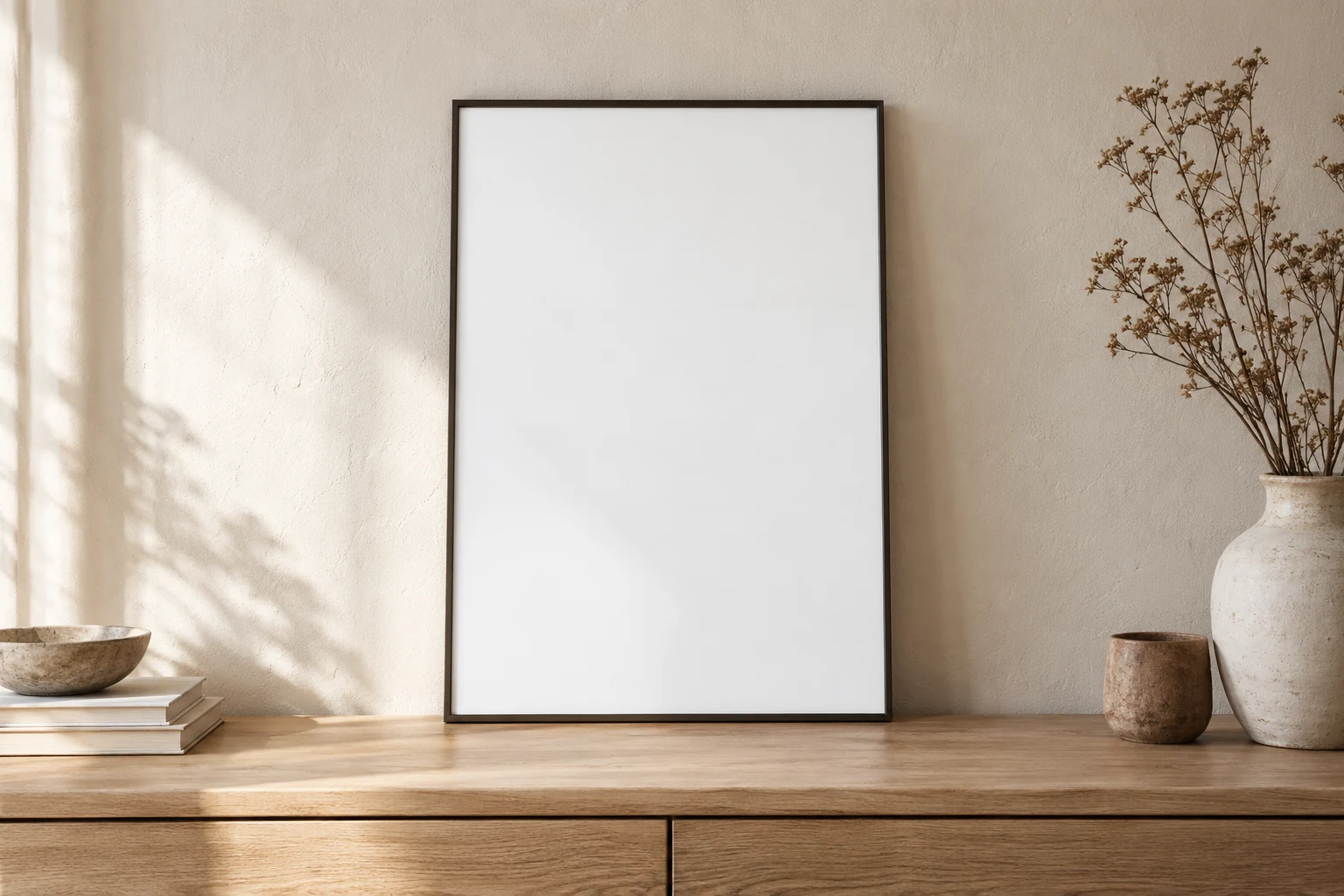
Altı şablon, iç mekânda çerçeveli afiş, kartvizit, kutunun ön yüzü, dikey telefon ekranı, yatay dizüstü ekranı ve dış mekânda çerçeveli afiş sunar. Yalnızca en çekici fotoğrafa değil, cevap aradığın soruya göre seç. Odadaki afiş tasarımın çevreyle ilişkisini anlatır; ekran ise arayüzü bir cihaz üzerinde gösterir. Basılı materyal, ambalaj, cihaz ve dış mekân filtreleri ilgili bağlamı bulmayı kolaylaştırır. Yüklemeden önce fotoğraftaki alanın biçimine bak. Dikey tasarımı telefonda göstermek, yatay dizüstü ekranına yerleştirmekten daha uygun olabilir. Kullanılan yüzeyler düzdür; görsel kumaşa veya eğri nesneye sarılmaz. Projeye uymayan bir sahneyi atlayabilir ve gerçekten yardımcı olan birkaç bağlamı kullanabilirsin. Her şablonu dahil etmek zorunda olmadığını düşünmek, sunumun tasarım hakkındaki asıl karara odaklanmasını sağlar. Sahne sayısından çok seçimin amacına dikkat et.
Afiş ve kartı kullanışlı bir boyutta incele
Afişte fotoğrafın havasını değerlendirmeden önce başlık, ana çizim ve boşluk arasındaki ilişkiye bak. İç mekân çerçevesi tasarımı odanın parçası olarak sunar, dış mekân ise farklı bir izleme bağlamı verir. Kartvizitte küçük karakterler ve bilginin kenarlara uzaklığı daha önemlidir. Kaynağı hazırlarken ad ve iletişim bilgilerini güvenli alanda tut; olası kırpma hemen önemli içeriği kaybettirmesin. Önizlemeyi gerçek kullanımına yakın boyutta incele. Çok büyütüldüğünde okunan yazı, küçük slaytta anlaşılmayabilir. Fotoğraf bağlamının etkisini görmek için sonucu düz tasarımla karşılaştır. Mockup düzen ve görünümü tartışmaya yardımcı olur, fakat kâğıt boyutunu, kesim payını, malzemeyi veya fiziksel baskı sonucunu belirlemez. Bu bilgiler için çalışma dosyası ve matbaanın gereksinimleriyle ayrı kontrol yap. Görsel değerlendirme ile üretim kararını birbirinin yerine kullanma.
Ambalajda yalnızca kutunun ön yüzü kullanılır
Ambalaj şablonu yalnızca kutunun ön yüzündeki tasarımı gösterir. Yanları ve kapakları içeren bütün açılım yerine, ana panel için hazırlanan görseli kullan. Ürün adı veya içeriği anlatan çizim gibi görünmesi gereken bilgileri belirle. Bu öğeleri kaynakta merkeze yakın tut ve çevrelerinde güvenli alan bırak. Görselin tamamını sığdır tüm içeriği korur; Yüzeyi doldur oranlar farklıysa kenarları kesebilir. Sahneyi indirme paketine eklemeden önce önizlemeyi kontrol et. Yan panellere otomatik tasarım uygulanmaz. Fotoğrafın perspektifi bir sunum görüntüsü verir, kutuyu üretmek için ölçü sağlamaz. Katlama, kesim ve diğer yüzler için özgün teknik dosyayı ve üreticinin talimatlarını kullanmaya devam et. İkna edici bir görünüm, ambalajın yapısının incelendiği ve üretime hazır olduğu anlamına gelmez. Ön yüzün görsel fikri ile kutunun fiziksel yapısını ayrı konular olarak değerlendir.
Arayüzü ekranın yönüne göre yerleştir
Telefon dikey, dizüstü ise yatay ekran alanı sağlar. Arayüz içeriğini fazla kaybetmemek için benzer yöndeki kaynak görseli seç. Ekran görüntüsü kullanıyorsan ürün görünümüne ait olmayan düzenleme menülerini ve pencereleri kaldır. Başlık, düğmeler ve önemli gezinme öğeleri için merkeze yakın güvenli bir alan ayır. Cihaz perspektifine girdikten sonra önizlemenin sayfa yapısını hâlâ anlatıp anlatmadığına bak. Ekrandaki görsel fotoğraf bağlamını izler ve düz kaynak dosyadan farklı görünür. Boyut değişimi ve ışık küçük yazıları etkileyebilir. Mockup'ı arayüzün bir cihaz üzerindeki görünümünü göstermek için kullan, etkileşimi test etmek için değil. Düğmeleri, uyumlu yerleşimi ve gerçek okunabilirliği uygulamada ya da özgün kaynağında kontrol et. Sunum fotoğrafı tıklanabilir bir prototip olmaz ve ekranı çalışma boyutunda incelemenin yerini tutmaz. Bu iki görünümün amaçlarını ayır.
Mockup Oluşturucu ile sığdırma ve doldurma
İlk seçenek Görselin tamamını sığdır, bütün tasarımı görünür tutar; oranlar farklıysa kalan alan beyaz olur. Yüzeyi doldur tüm yüzeyi kaplar, ancak görselin kenarlarındaki bölümleri kırpabilir. Her fotoğrafta değerlendireceğin soruya göre seçim yap; şablonların ayarları birbirinden bağımsızdır. Yazı ve logoları incelemek için önce bütün görseli göster, sonra yüzeyi dolduran sürümle karşılaştır. İndirmeden önce yalnızca ortaya değil, köşelere ve sınırlara da bak. Doldurma önemli bilgiyi gizliyorsa sığdırmaya dön veya kaynakta daha geniş güvenli alan hazırla. Dikey ve yatay kaynak sürümleri ilgili nesnelerde hâlâ yararlıdır. İki seçenek, içeriği kontrol etme kararıyla fotoğrafın kompozisyonunu seçme kararını ayırmanı sağlar. Çalışma arkadaşına hangi konuyu değerlendirdiğini açıkla; güzel bir kadraj tasarımın okunabilirliğini incelemenin yerine geçmesin. Farklı sonuçları karşılaştırırken kaynak dosyayı da yanında tut.
Tasarımı fotoğrafın ışığında değerlendir
Şablon fotoğrafında ışık, malzeme ve perspektif zaten vardır. Bunlar bağlam ekler, fakat tasarımı düz kaynaktan farklı gösterebilir. Koyu alanlardaki yazılara bak ve ana rengin istediğin hissi vermeye devam edip etmediğini incele. Karşılaştırma düğmesiyle boş sahne ve tasarımlı görünüm arasında geçiş yap. Bu, fotoğrafın yapısını kendi görselinden ayırmayı kolaylaştırır. Kaynağın saydam bölümleri yüzeyin beyaz zeminini gösterir; sonucun arka planı yine fotoğraftır. İndirilen PNG'yi saydam arka planlı, kesilmiş ürün görseli sanma. Baskı rengi için üretime yönelik verileri ve kontrolleri kullan. Mockup, gerçek malzemeyle her pikselin veya tonun aynı olacağını doğrulamak yerine, bir ortamda tasarımın okunabilirliğini ve genel etkisini tartışmak için yararlıdır. Küçük önizleme tek başına renk kararı vermek için yeterli değildir. Son sunum boyutunda ayrıca inceleme yap.
Tutarlı bir marka sunumu hazırla
Ücretsiz mockup oluşturucu tek yüklemeden sonra aynı tasarımı birkaç bağlamda göstermene yardımcı olur. Sunumun görsel tekrarına dönüşmemesi için projeyle ilgili sahneleri seç. Her fotoğrafta logonun görsel büyüklüğünü, boşluğu ve mesajın gücünü karşılaştır. Kaynak bir yüzeye uygun değilse kesilmiş yazıları bırakmak yerine farklı bir sürüm hazırla. Dosya isimlerinde sahne ve sürüm bilgisi kullan; çalışma arkadaşın neyin karşılaştırıldığını anlayabilsin. Her şablonun ZIP'e girmesi gerekmez. Birkaç net örnek, amacı olmayan kalabalık bir koleksiyondan daha yararlı olabilir. Tartışma için cevaplamak istediğin soruyu belirt, örneğin başlığın afişte belirgin kalıp kalmadığını sor. İstersen seçili sonuçları kolajda yan yana koy. Bu biçim, çevrenin etkisiyle tasarımın kendi değişikliklerini ayırmayı kolaylaştırır ve kararı proje ekibine daha açık anlatır. Sayıdan çok karşılaştırmanın anlamına odaklan.
Seçtiğin sahneleri dışa aktar ve dosyaları kontrol et
Etkin sahneyi sunum ihtiyacına göre PNG veya JPG olarak indir. Sonuç arka plan fotoğrafının boyutunu izler: 1536 × 1024 piksel. Kaynak saydam alanlar içerse de çıktı bir fotoğraf sahnesidir, arka plansız ürün görseli değildir. Birkaç sonucu almak için istediğin şablonları işaretle ve ZIP indir. Sayfayı kapatmadan önce paketin hazırlanmasını bekle. İndirdikten sonra dosyaları açıp kırpmayı, yazıları ve tasarımın görsel yerini gerçek kullanım boyutunda kontrol et. Küçük resimler son onay için yeterli değildir. Hangi sürümün gösterildiğini açıklamak için kaynağı sonuçlarla birlikte sakla. Sunum dosyaları düzenlenebilir katmanlar, PSD, üç boyutlu model veya ürünün teknik üretim bilgilerini içermez. Tasarım değişirse özgün kaynağı düzeltip yeni bir paket hazırla. Böylece ekip eski bir görseli yanlışlıkla güncel proje olarak kullanmaz.
Sonucu projenin sonraki adımı için sakla
Sayfadan ayrılmadan önce kullanacağın sahneleri indir ve dosyaların açıldığından emin ol. Yüklenen görsel ve seçimler sayfa yenilendikten sonra kalıcı arşiv hâline gelmez. Kaynağı, fotoğrafları ve sürüm notlarını proje klasöründe tut; sonraki çalışmanın açık bir referansı olsun. Görsel açılmıyorsa daha küçük kaynağı denemeden önce biçimi, dosya boyutunu ve ölçülerini kontrol et. Proje için kullanabileceğin materyalleri seç; mockup yüklenen içerik üzerinde sana yeni haklar vermez. Ardından sunum kolajı hazırlayabilir veya sonuçlardan biriyle video fikrini araştırabilirsin. Başkasına göndermeden önce tasarımı yine incele. Konsept görsellerini üretim onayından ayır, böylece alıcı neyin değerlendirildiğini ve nelerin hâlâ kontrol gerektirdiğini anlasın. Bu ayrım ürünün hazır olduğu konusunda yanlış izlenim yaratmadan ilerlemeye yardımcı olur. Sonuçların amacı bir sonraki kararı netleştirmektir, bütün proje kontrollerini tamamlamak değil.
Mockup şablonları nasıl kullanılır?
Dosyanın sınırları neler?
Boş olmayan bir PNG, JPEG veya WebP, en fazla 30 MiB. Açılmış görsel 24 milyon pikseli aşmamalıdır. Hata alırsan boyutlarını küçültmeyi dene.
Yazıların kesilme riskini nasıl azaltırım?
Önce Görselin tamamını sığdır seçeneğini kullan. Yüzeyi doldur oranlar farklıysa kenarları kesebilir. Önizlemeyi kontrol edip her şablon için seçim yap; alanı doldurmak istiyorsan kaynakta yazıların çevresine güvenli boşluk bırak.
Birden fazla sahneyi nasıl indiririm?
İstediğin şablonları işaretle ve seçilenleri ZIP olarak indir. Görseller yerel olarak sırayla işlenir. Etkin sahne için tek başına PNG veya JPG kullanabilirsin.
Sonuçları daha sonra kullanmak için nasıl saklarım?
Sayfadan ayrılmadan önce PNG, JPG veya ZIP indir. Tasarım kaynağını da sakla; mevcut yükleme ve seçimler sayfa yenilendikten sonra korunmaz.