

Seedream 5.0 Flash nedir?
Seedream 5.0 Flash Eylül 2026'da yayımlandı; ByteDance Seed tarafından geliştirilen Seedream 5.0 görsel model ailesinin hızlı ve düşük maliyetli kademesidir. Bazen Seedream V5.0 Flash diye de yazılır. Bu sitede yazdığınız bir istemden görsel oluşturur; en fazla 10 referans görsel ekleyerek de görselleri düzenler. Sekiz en-boy oranını ve 1K ile 2K çözünürlüğü destekler. Görsel başına maliyet, iki çözünürlükte de 4 kredidir. 1K, kredisi olan herkese açıktır; 2K ise herhangi bir ücretli plan ya da kredi paketiyle açılır.
Seedream 5.0 Flash'ın düşük maliyetli bir kademe olması, onu tek bir kusursuz görsel yerine birkaç aday üretmek istediğiniz işler için uygun kılar. Bunlar afiş ya da banner için yerleşim seçenekleri, farklı arka planlarda gösterilen aynı ürün, aynı üslupta bir dizi sosyal medya görseli ya da elinizdeki bir görselin yeni bir sürümü olabilir. Çalışma alanı bu metnin hemen üstünde; bir fikri okur okumaz deneyebilirsiniz.
Örnek görseller: her biri tek bir istemle
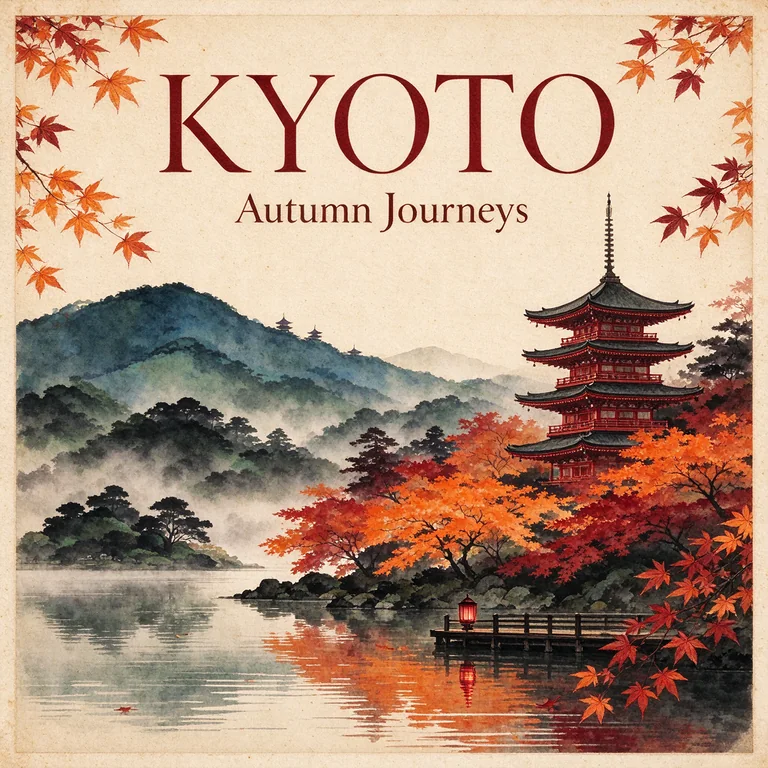
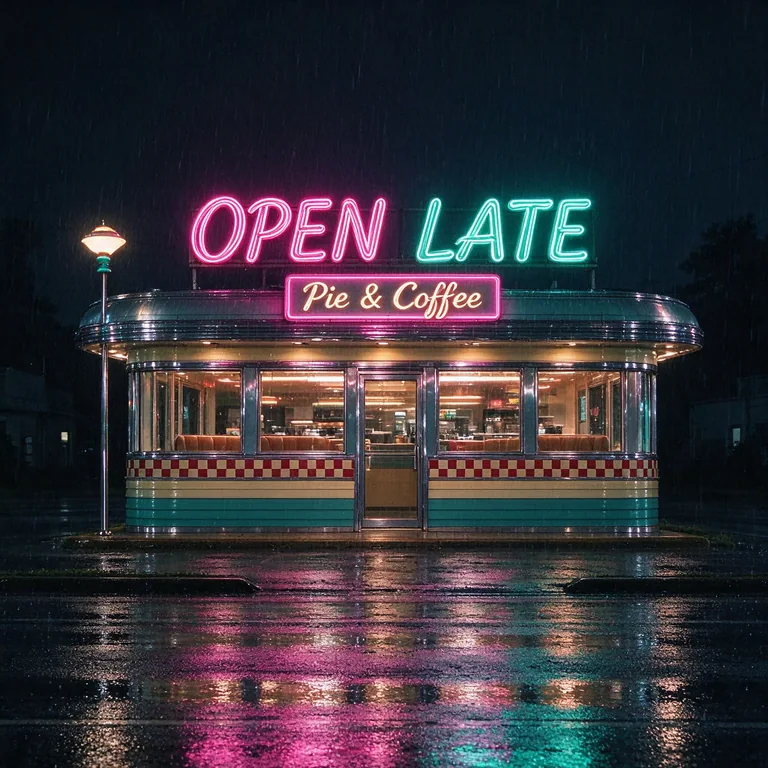
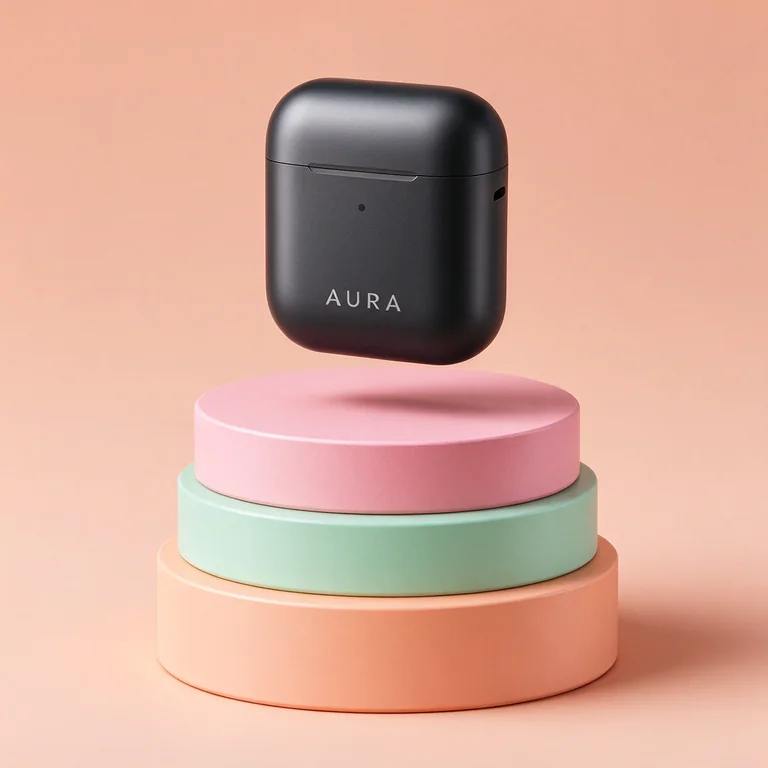
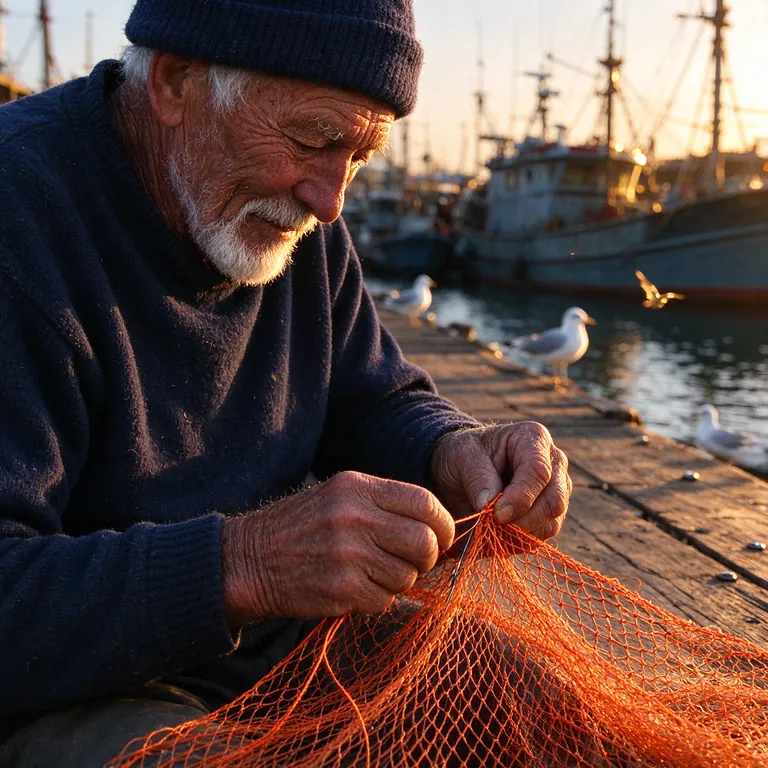
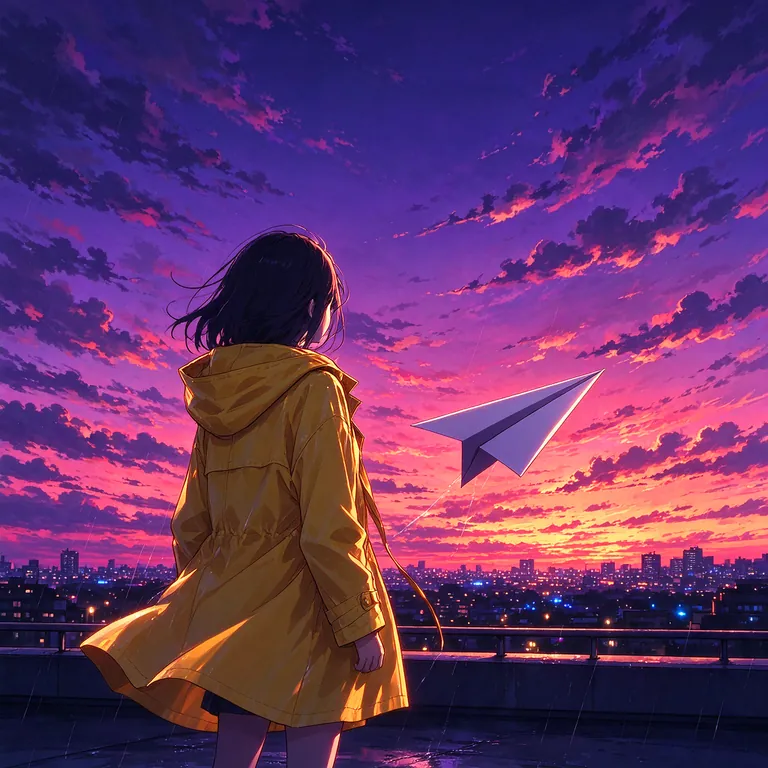
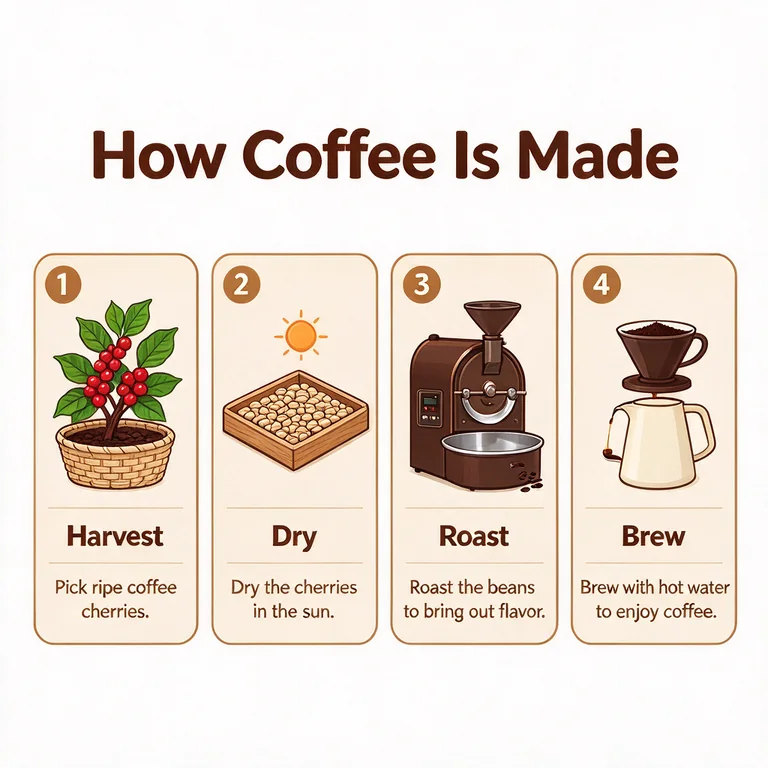
Bu örnek görsellerin her biri, Seedream 5.0 Flash ile tek bir metin isteminden oluşturuldu; yazı içeren tasarımlardan ürün görsellerine, fotoğraf tarzı görsellerden çizime geniş bir yelpaze sunuyorlar. Kendi sonuçlarınız ise yazdığınız isteme göre şekillenir.
Tek bir uzun istem yerine kısa denemelerle çalışın
Her fikre 1K ile başlayın. İlk görsel, tahminle çözülmesi zor soruları yanıtlar: ana konu ilk bakışta anlaşılıyor mu, kadrajda başlığa yer var mı, ışık görselin havasına uyuyor mu? Yön netleşince, hesabınızda 2K açıksa ve yayımlayacağınız sürümü istiyorsanız aynı istemle 2K'da yeniden oluşturun. Her denemede yalnızca tek bir şeyi değiştirin; örneğin kamera açısını, arka plan rengini ya da en-boy oranını. Böylece sonucu hangi değişikliğin etkilediğini anlarsınız.
Metinden görsele: net ve somut bir istem yazın
“Metinden görsele” modunu seçin ve bir kameranın gerçekten göreceği şeyi anlatın. Somut nesneler ve konumlar, atmosfer sözcüklerinden daha çok işe yarar. Örneğin “ayçiçeği tarlalarının arasından geçen toprak yolda eski bir kırmızı traktör, ufukta mavi dağlar, öğleden sonra ışığı, geniş açılı fotoğraf” gibi bir tarif, modele “huzurlu bir kırsal manzara” demekten çok daha fazla bilgi verir. İstem alanı en fazla 5.000 karakter alır, ama çoğu zaman birkaç net cümle yeter; ayrıntıyı yalnızca ilk sonuçta yanlış çıkan yere ekleyin. İstediğiniz görsel türünü adıyla söyleyin: analog film fotoğrafı, düz renkli vektör çizim ya da kurşun kalem eskiz gibi. Gerisini en çok bu seçim belirler. Bu modda referans görsel yoktur; modelin görsel hakkında bildiği her şey istemden gelir. Aynı anda doğru olamayacak iki talimat varsa, örneğin ay ışığındaki bir sokakta öğle güneşi, birini seçin.
Görselden görsele: en fazla 10 referansla düzenleme
Referans görsel eklemeden önce “Görselden görsele” moduna geçin. JPEG, PNG veya WebP biçiminde en fazla 10 referans görsel yükleyebilirsiniz; her birinin bir rolü olmalı. Rollerini istemde açıkça yazın ve görselleri yükleme sırasıyla adlandırın: “birinci görseldeki koltuk, ikinci görseldeki odada dursun” net bir talimattır; “bunları birleştirin” ise modeli tahmine bırakır. İyi seçilmiş iki ya da üç referans genellikle on tanesinden daha iyi sonuç verir; daha fazlasını yalnızca bir ayrıntı hâlâ eksikse ekleyin. Düzenleme isteğinizi iki parçaya ayırın: neyi değiştirmek, neyi korumak istediğinizi yazın. Örneğin: “duvar fıstık yeşili olsun; mobilyalar, pencere ve gün ışığı olduğu gibi kalsın.” Sonuç gelince orijinaliyle yan yana koyun ve yüzlere, kenarlara, küçük aksesuarlara yakından bakın; istenmeyen değişiklikler ilk orada belli olur. Yeni bir denemede, hiç söz etmediğiniz ayrıntılar bile değişebilir; her sonucu yeni bir taslak sayın.
Görselin içindeki yazılar
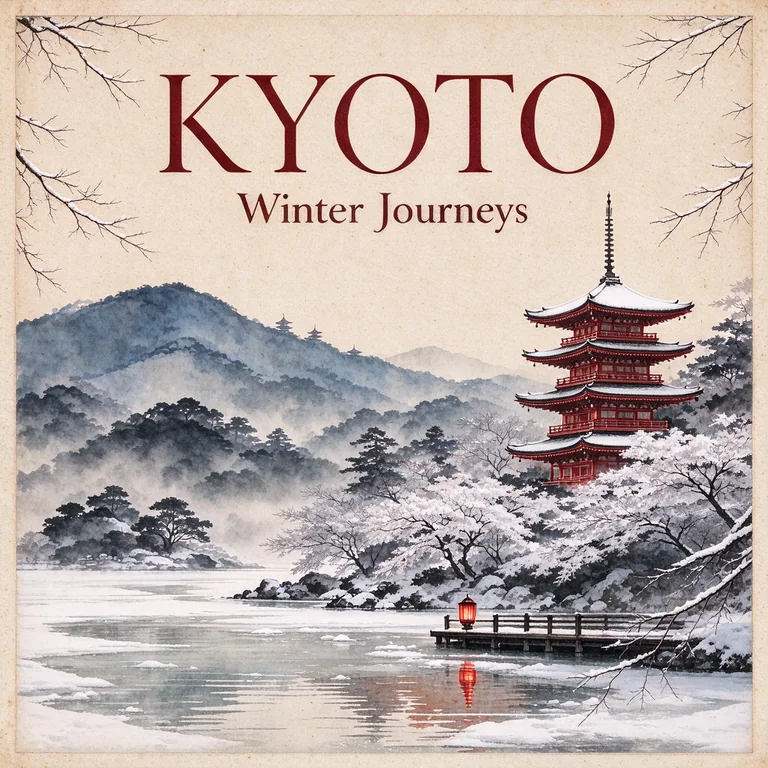
Seedream 5.0 Flash, görselin içine birkaç dilde yazı yazmak üzere tasarlanmıştır; bu da afiş, ambalaj maketi ve sosyal medya görseli gibi işlerin önünü açar. Yazıyı ayrı bir talimat gibi düşünün: istediğiniz sözcükleri tırnak içinde aynen yazın, nerede duracağını ve nasıl görüneceğini söyleyin. Örneğin: başlık “Yaz Sonu Çarşısı” olsun, üst üçte birlik bölümde, kalın beyaz harflerle. Bir paragraf yerine kısa bir satır daha güvenlidir. Hatalar en çok özel harflerde (ç, ğ, ı, İ, ş gibi), aksanlı karakterlerde, alışılmadık alfabelerde ve küçük puntolu yazılarda görülür. Dil desteği her dilde aynı olmayabilir; bu yüzden bir yerleşim kurmadan önce kendi dilinizde tek bir kısa ifadeyi deneyin. Sonucu her zaman harf harf okuyun. Metin yasal, fiyatla ilgili ya da marka açısından kritikse istemde ona yer vermeyin; onaylı metni sonradan tasarım aracınızda ekleyin.
Sekiz en-boy oranı ve kullanım yerleri
Kadrajı, görselin yer alacağı yere göre seçin. Profil fotoğrafı ve katalog kutucuğu için 1:1, yatay fotoğraf ve slayt için 4:3 veya 3:2, dikey afiş ve ürün kartı için 3:4 veya 2:3, video küçük resmi ve web banner'ı için 16:9, hikâye ve telefon duvar kâğıdı için 9:16, ultra geniş başlık görselleri için 21:9 kullanın. Kararı oluşturmadan önce verin: oran değişince kompozisyon da değişir, bu yüzden kullanım yeri değişirse görseli kırpmak yerine yeniden oluşturun. Görselin üzerine eklenecek yazı ve arayüz öğelerine de yer bırakın; örneğin üstte bir başlık alanı, dikey kadrajda ise altta güvenli bir boşluk. Bu boşluğu istemde tarif edin.
1K mı 2K mı? Seçim ve maliyet
İster 1K ister 2K seçin, her görsel 4 krediye mal olur; bu maliyet, göndermeden önce oluşturma düğmesinin yanında görünür. Taslaklar, web önizlemeleri ve hızlı karşılaştırmalar için 1K'yı kullanın. Görsel çok kırpılacaksa ya da büyük gösterilecekse 2K'yı seçin; ince dokularda, saç tellerinde ve küçük ayrıntılarda fazladan pikseller işe yarar. 2K'yı kullanabilmek için hesabınızda ücretli bir plan ya da kredi paketi olması yeterlidir; 1K ise kredisi olan herkese açıktır. Çıktı biçimi olarak PNG veya JPG seçebilirsiniz: PNG grafiklerde ve yazılı tasarımlarda kenarları keskin tutar, JPG ise fotoğraflar için daha küçük bir dosya verir. Görsel oluşturulamazsa harcanan krediler bakiyenize otomatik olarak iade edilir.
Paylaşmadan önce sonucu kontrol edin
Bir görseli yayımlamadan önce kısa bir kontrolden geçirin. Önce görsele, insanların göreceği büyüklükte bakın: sosyal medya gönderisi için telefon ekranında, banner için tam genişlikte. Küçük önizlemede gizlenen kusurlar orada ortaya çıkar. Sonra sık görülen aksaklıkları arayın: fazladan ya da kaynaşmış parmaklar, bozuk çıkan logolar ve etiketler, nesneyle uyuşmayan yansımalar, iki kez görünen aynı nesne. Görselde yazı varsa harf harf okuyun. Yüklediğiniz her görseli kullanma izniniz olup olmadığını da kontrol edin; gerçek kişilerin fotoğraflarında bu özellikle önemlidir. Son olarak, izleyenler sonucu gerçek bir olayın fotoğrafı sanabilecekse yapay zekâyla oluşturulduğunu açıkça belirtin. Ticari işlerde görseldeki iddiaları ve marka kurallarını da görselin ne kadar iyi göründüğünden ayrı değerlendirin.
Durağan görselden videoya
Bitmiş bir görsel sık sık daha uzun bir sahnenin ilk karesi olur. Seedream 5.0 Flash ile oluşturduğunuz görsel işinizi görüyorsa onu görselden video çalışma alanına taşıyın ve istediğiniz hareketi tarif edin: kameranın yavaşça yaklaşması, başını çeviren bir kişi, yükselen buhar. Görseli nihai videonun en-boy oranında oluşturun: geniş ekran için 16:9, telefon için 9:16. Hareketin ilerleyeceği yerde boşluk bırakın ve görüntü hareket edince titreyecek küçük yazılardan kaçının. Görünümü önce durağan görselde oturtursanız, videoya yalnızca zaten beğendiğiniz bir kare için kredi harcarsınız.
Seedream 5.0 Flash hakkında sık sorulan sorular
Seedream 5.0 Flash ile nasıl başlarım?
Oluşturmak için önce giriş yapın. Bir istem yazın, “Metinden görsele” modunu seçili bırakın, en-boy oranını ve çözünürlüğü seçin, “Görsel oluştur” düğmesinin yanında görünen kredi maliyetine bakıp oluşturun. Mevcut bir görseli düzenlemek istiyorsanız önce “Görselden görsele” moduna geçin ve referans görsellerinizi yükleyin.
Kaç referans görsel ekleyebilirim?
En fazla 10 tane. JPEG, PNG veya WebP olabilir ve yalnızca “Görselden görsele” modunda eklenir. İstemde her birinin rolünü yazın ve görsellerden yükleme sırasına göre söz edin.
Hangi en-boy oranları ve çözünürlükler kullanılabilir?
Sekiz oran var: 1:1, 4:3, 3:4, 16:9, 9:16, 2:3, 3:2 ve 21:9. Her biri 1K veya 2K çözünürlükte oluşturulabilir ve PNG ya da JPG olarak kaydedilebilir. Üç ayarı da çalışma alanındaki “En-boy oranı”, “Çözünürlük” ve “Çıktı biçimi” seçeneklerinden belirlersiniz.
Bir görsel kaç krediye mal olur?
1K'da da 2K'da da 4 kredi; bu maliyet, oluşturmadan önce düğmenin yanında görünür. 1K, kredisi olan herkese açıktır, 2K için ise ücretli bir plan ya da kredi paketi gerekir. Başarısız olan işlemin kredileri otomatik olarak bakiyenize geri döner.
Seedream 5.0 Flash görselin içine yazı yazabilir mi?
Birkaç dilde yazı yazmak üzere tasarlanmıştır. Yazılmasını istediğiniz sözcükleri tırnak içinde verin, nerede duracaklarını belirtin ve metni kısa tutun. Yazımı yine de siz denetlemelisiniz; önemli metinleri görsele sonradan bir tasarım aracında eklemek daha güvenlidir.
Sonuç istemime uymazsa ne yapmalıyım?
Her seferinde yalnızca bir şeyi değiştirin ve her sonucu bir öncekiyle karşılaştırın; işe istediğinizden en çok uzaklaşan noktadan başlayın. Birbiriyle çelişen talimatları çıkarın; düzenlemede neyin aynı kalacağını da yazın.