

Apa itu Seedream 5.0 Flash?
Seedream 5.0 Flash, yang kadang ditulis Seedream V5.0 Flash, adalah varian yang cepat dan lebih hemat biaya dalam keluarga model gambar Seedream 5.0 dari ByteDance Seed. Seedream 5.0 Flash sendiri dirilis pada September 2026. Di situs ini, Anda bisa memakainya untuk membuat gambar dari prompt tertulis atau mengedit gambar menggunakan hingga 10 gambar referensi, dalam delapan rasio aspek dan resolusi 1K atau 2K. Setiap gambar membutuhkan 4 kredit di kedua resolusi. Resolusi 1K terbuka bagi siapa saja yang punya kredit, sedangkan 2K baru terbuka setelah Anda membeli paket berbayar atau paket kredit apa pun.
Sebagai varian yang lebih hemat biaya, Seedream 5.0 Flash cocok untuk pekerjaan yang membutuhkan beberapa pilihan gambar, bukan satu hasil yang sempurna. Misalnya, beberapa alternatif tata letak untuk poster atau banner, satu produk di berbagai latar, serangkaian grafis media sosial dengan gaya seragam, atau versi baru dari gambar yang sudah Anda punya. Ruang kerjanya tepat berada di atas tulisan ini, jadi setiap ide yang baru Anda baca bisa langsung dicoba.
Contoh hasil: satu prompt untuk setiap gambar
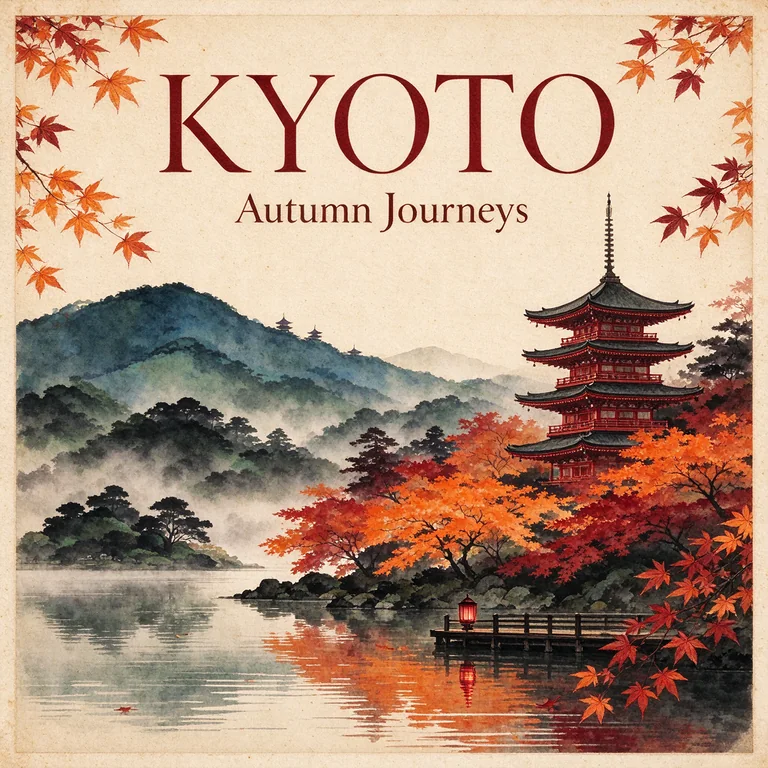
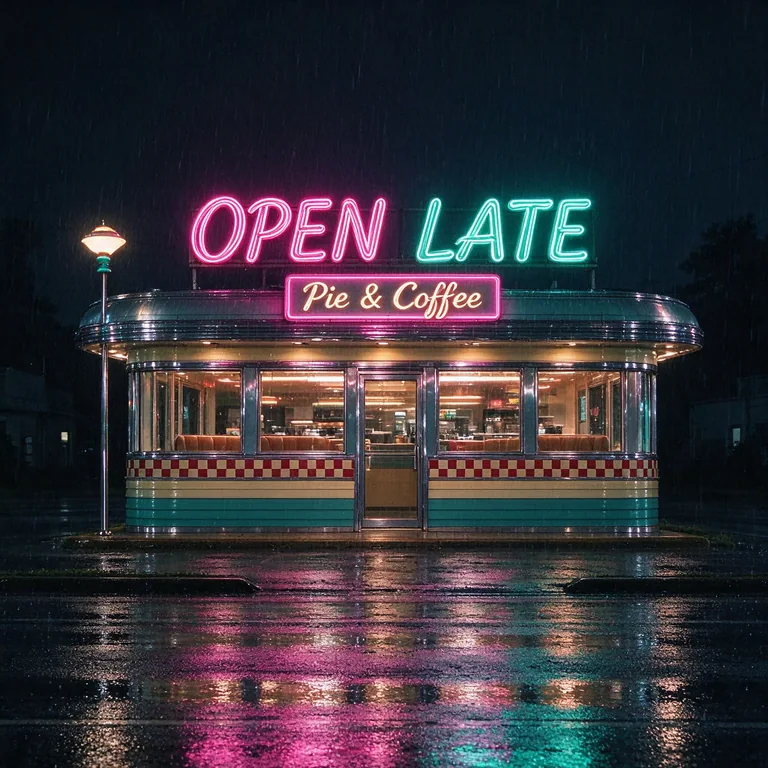
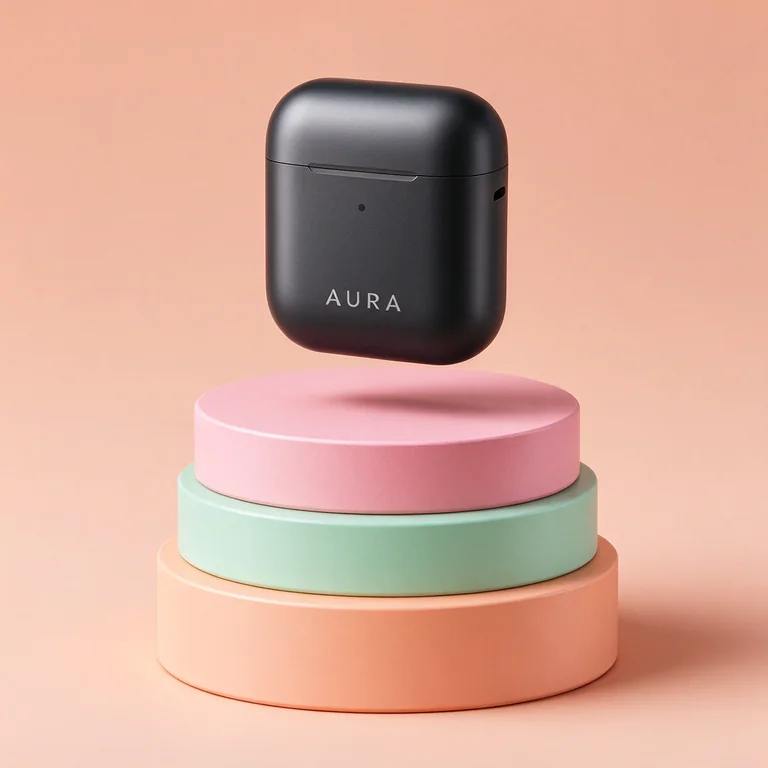
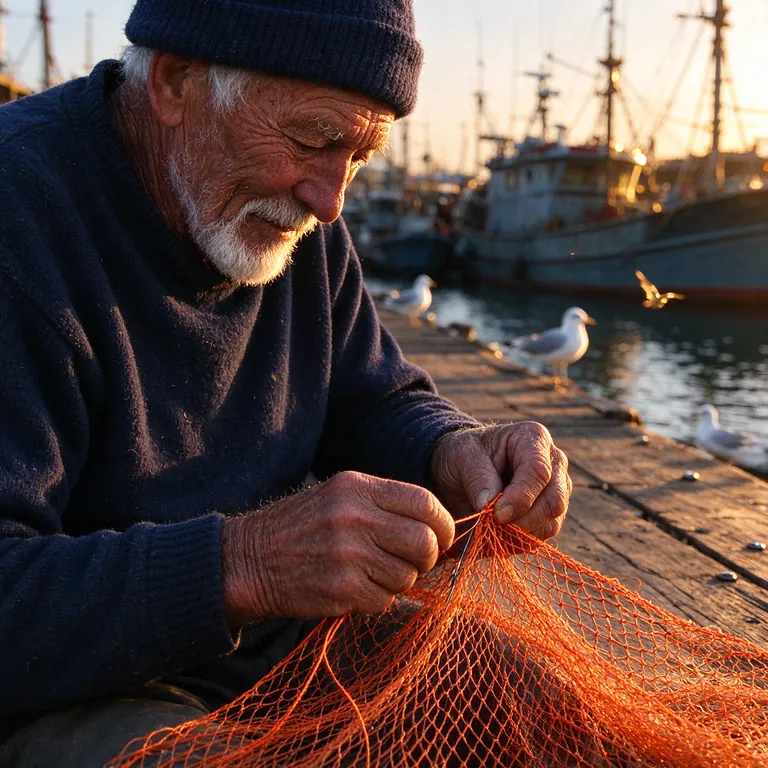
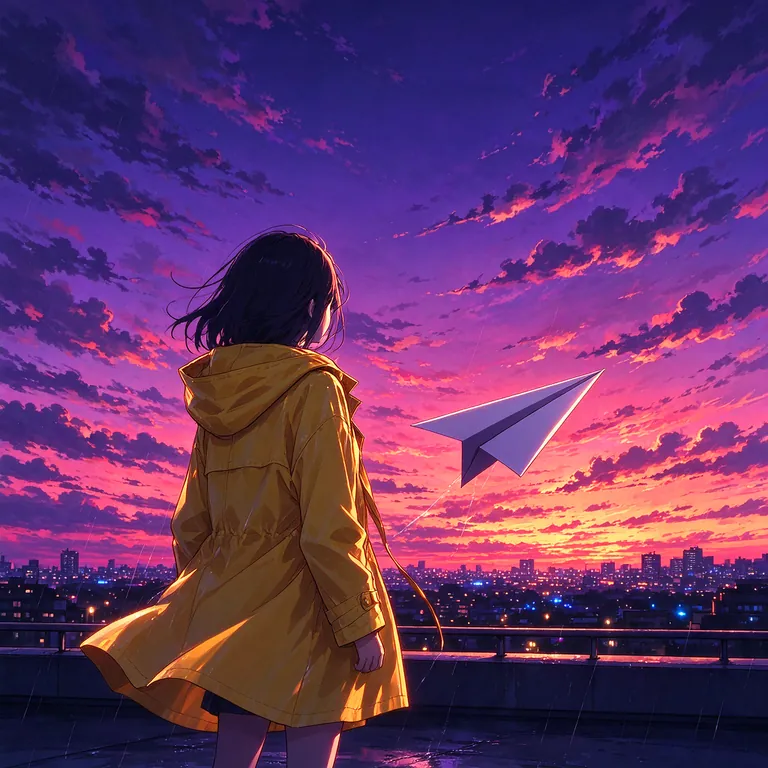
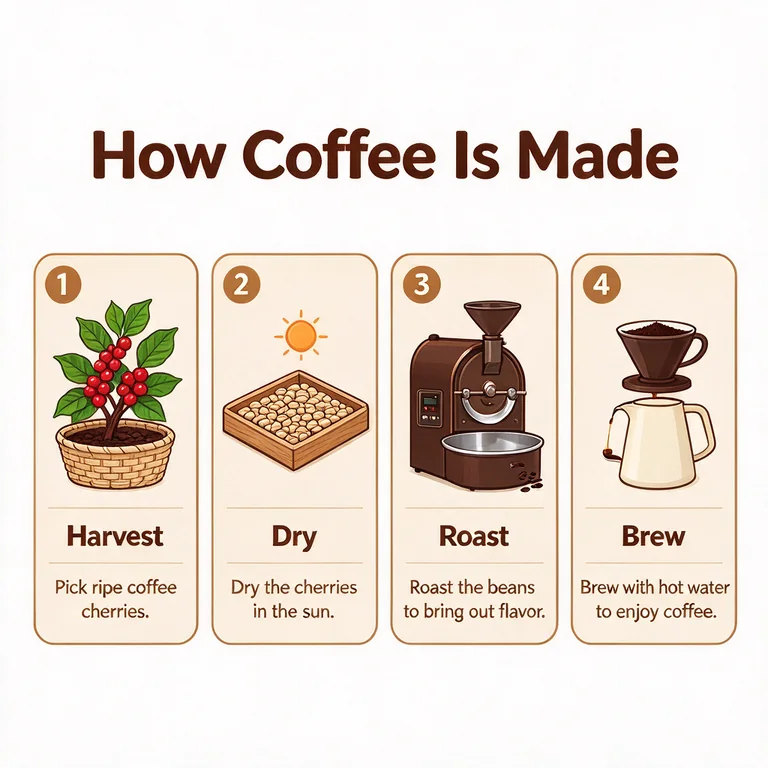
Gambar-gambar ini dibuat dengan Seedream 5.0 Flash, masing-masing dari satu prompt teks, dan memperlihatkan ragam hasilnya: tulisan di dalam gambar, render produk, gambar bergaya foto, dan ilustrasi. Hasil Anda sendiri akan mengikuti prompt yang Anda tulis.
Bekerja dalam putaran singkat, bukan satu prompt panjang
Mulailah setiap ide di resolusi 1K. Hasil pertama menjawab pertanyaan yang sulit dipastikan hanya dengan membayangkan: apakah subjeknya sudah jelas, apakah bingkainya menyisakan ruang untuk judul, apakah cahayanya cocok dengan suasana yang Anda inginkan? Setelah arahnya tepat, ulangi prompt yang sama di 2K untuk versi yang akan dipublikasikan, jika resolusi itu sudah terbuka di akun Anda. Ubah satu hal pada setiap putaran, misalnya sudut kamera, warna latar, atau rasio aspek, agar Anda tahu perubahan mana yang memengaruhi hasil.
Teks ke gambar: menulis prompt yang jelas
Dalam mode “Teks ke gambar”, gambarkan apa yang sebenarnya akan ditangkap kamera. Sebutkan benda yang konkret beserta posisinya, bukan sekadar kata-kata suasana. Bandingkan “suasana nostalgia yang hangat dan estetik” dengan “sepeda onthel biru bersandar di tembok bata merah, keranjang di setangnya berisi bunga matahari, cahaya sore dari kanan, dipotret dari sudut rendah”. Prompt kedua memberi model jauh lebih banyak petunjuk. Kolom prompt menerima hingga 5.000 karakter, tetapi beberapa kalimat yang tepat biasanya sudah cukup. Tambahkan detail hanya untuk bagian yang meleset pada hasil pertama. Sebutkan juga jenis gambarnya, misalnya foto analog, ilustrasi vektor datar, atau sketsa pensil, karena pilihan itu memengaruhi seluruh tampilan gambar. Mode ini tidak memakai gambar referensi, jadi semua informasi bagi model hanya berasal dari prompt Anda. Jika dua instruksi saling bertentangan, misalnya matahari terik tengah hari dan malam yang diterangi bulan dalam satu adegan, pilih salah satu.
Gambar ke gambar dengan maksimal 10 referensi
Sebelum menambahkan gambar apa pun, pindah ke mode “Gambar ke gambar”. Anda bisa mengunggah hingga 10 gambar referensi dalam format JPEG, PNG, atau WebP, dan setiap gambar sebaiknya punya peran sendiri. Jelaskan perannya dan sebut gambar menurut urutan unggahnya. “Taruh kursi rotan dari gambar 1 di ruang tamu pada gambar 2” sudah jelas, sedangkan “gabungkan semuanya” membuat model menebak-nebak. Dua atau tiga referensi yang dipilih dengan cermat biasanya lebih berguna daripada sepuluh, jadi tambahkan lagi hanya jika masih ada detail yang kurang. Untuk mengedit, tulis perubahan sekaligus bagian yang harus dipertahankan: “ubah warna taplak menjadi biru tua; pertahankan piring, makanan, dan arah cahaya”. Setelah hasilnya muncul, letakkan gambar asli dan hasilnya berdampingan, lalu perbesar bagian wajah, garis tepi, serta benda kecil seperti kancing atau perhiasan, karena perubahan yang tidak terduga biasanya muncul lebih dulu di sana. Pembuatan baru juga bisa mengubah detail yang tidak Anda sebut, jadi anggap setiap hasil sebagai draf baru.
Tulisan di dalam gambar
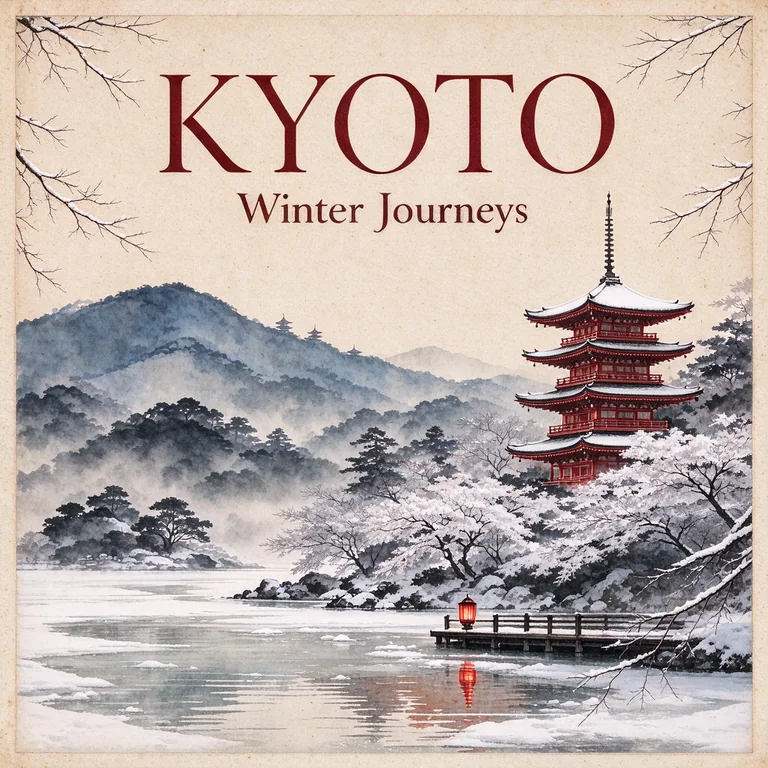
Seedream 5.0 Flash dirancang untuk menulis teks dalam beberapa bahasa, jadi Anda bisa mencobanya untuk poster, mockup kemasan, dan grafis media sosial. Perlakukan tulisan sebagai instruksi tersendiri: tulis persis kata-kata yang Anda inginkan di dalam tanda petik, lalu sebutkan posisi dan tampilannya. Misalnya, judul “Festival Jajanan Nusantara” dengan huruf tebal berwarna putih di sepertiga bagian atas gambar. Satu baris pendek lebih aman daripada satu paragraf. Huruf beraksen, aksara yang jarang dipakai, dan tulisan kecil paling rawan salah. Cakupan bahasanya juga bisa berbeda-beda, jadi coba dulu bahasa Anda dengan satu frasa pendek sebelum membangun tata letak di sekitarnya. Selalu baca hasilnya huruf demi huruf. Jika tulisan itu menyangkut ketentuan hukum, harga, atau merek, jangan masukkan ke dalam prompt. Tambahkan teks yang sudah disetujui lewat aplikasi desain setelah gambar selesai.
Delapan rasio aspek dan kegunaannya
Bingkai yang tepat bergantung pada tempat gambar akan dipakai. Gunakan 1:1 untuk foto profil dan katalog produk, 4:3 atau 3:2 untuk foto lanskap dan slide presentasi, 3:4 atau 2:3 untuk poster vertikal dan kartu produk, 16:9 untuk thumbnail dan banner web, 9:16 untuk story media sosial dan wallpaper ponsel, serta 21:9 untuk header ultra lebar. Tentukan rasio sebelum membuat gambar. Rasio yang berbeda menghasilkan komposisi yang berbeda, jadi jika tempat pemasangannya berubah, buat ulang gambarnya, jangan sekadar memotongnya. Sisakan ruang kosong untuk judul atau tombol yang nanti dipasang di halaman, misalnya area di bagian atas atau margin aman di bagian bawah bingkai vertikal, dan sebutkan ruang itu di dalam prompt.
Memilih 1K atau 2K, dan berapa biayanya
Setiap gambar membutuhkan 4 kredit, baik di 1K maupun 2K, dan jumlahnya tampil di samping tombol “Buat gambar” sebelum Anda memulai pembuatan. Pakai 1K untuk draf, pratinjau web, dan perbandingan cepat. Pilih 2K jika gambar akan ditampilkan besar atau dipotong cukup banyak. Tekstur halus, rambut, dan detail kecil paling terbantu oleh piksel tambahan itu. Untuk 1K, Anda cukup punya kredit, sedangkan 2K baru bisa dipakai setelah Anda memiliki paket berbayar atau membeli paket kredit. Anda juga bisa memilih format output PNG atau JPG. PNG menjaga tepi tetap tajam untuk grafis dan huruf, sedangkan JPG menghasilkan berkas yang lebih kecil untuk foto. Jika pembuatan gambar gagal, kreditnya dikembalikan ke saldo Anda secara otomatis.
Pemeriksaan akhir sebelum dipublikasikan
Sebelum gambar dipakai, lakukan pemeriksaan singkat. Pertama, lihat gambar seperti yang akan dilihat orang: di layar ponsel untuk unggahan media sosial, atau selebar halaman untuk banner. Kekurangan yang tidak terlihat di thumbnail baru tampak pada tampilan itu. Kedua, cari kesalahan yang paling sering muncul: jari tambahan atau jari yang menyatu, logo dan label yang bentuknya berubah, pantulan yang tidak sesuai dengan bendanya, serta benda yang muncul dua kali. Ketiga, periksa ejaan setiap tulisan di dalam gambar. Keempat, pastikan Anda memiliki izin untuk memakai semua gambar yang diunggah, terutama foto orang sungguhan. Terakhir, jika penonton bisa mengira hasilnya foto dari peristiwa nyata, sebutkan bahwa gambar itu dibuat dengan AI. Untuk pekerjaan komersial, klaim dan aturan merek perlu ditinjau tersendiri, terlepas dari bagus atau tidaknya gambar.
Dari gambar diam menjadi video
Gambar yang sudah jadi sering kali hanyalah frame pertama dari sesuatu yang lebih panjang. Begitu gambar dari Seedream 5.0 Flash terlihat pas, bawa ke ruang kerja gambar ke video dan jelaskan gerakan yang Anda inginkan: kamera yang bergerak pelan mendekat, kepala yang menoleh, atau gorden yang tertiup angin. Buat gambarnya dengan rasio aspek yang sama seperti video akhir, yaitu 16:9 untuk layar lebar atau 9:16 untuk ponsel. Sisakan ruang kosong di jalur gerakan, dan hindari tulisan kecil yang akan bergoyang saat gambar mulai bergerak. Dengan menetapkan tampilan lebih dulu sebagai gambar diam, Anda hanya memakai kredit untuk video dari gambar yang memang sudah Anda sukai.
Tanya jawab seputar Seedream 5.0 Flash
Bagaimana cara mulai memakai Seedream 5.0 Flash?
Masuk ke akun Anda, biarkan mode “Teks ke gambar” tetap terpilih, dan tulis prompt. Pilih rasio aspek dan resolusi, periksa kredit di samping tombol “Buat gambar”, kemudian tekan tombol itu. Untuk mengedit gambar yang sudah ada, pilih “Gambar ke gambar”, lalu unggah gambar referensi lebih dulu.
Berapa gambar referensi yang bisa saya tambahkan?
Hingga 10 gambar dalam format JPEG, PNG, atau WebP. Gambar referensi hanya tersedia di mode “Gambar ke gambar”, tidak di “Teks ke gambar”. Jelaskan peran tiap gambar dan sebut menurut urutan unggah.
Rasio aspek dan resolusi apa saja yang tersedia?
Ada delapan rasio: 1:1, 4:3, 3:4, 16:9, 9:16, 2:3, 3:2, dan 21:9. Semuanya tersedia di 1K maupun 2K dan bisa disimpan sebagai PNG atau JPG. Pilih rasionya lebih dulu, sebab bingkai ikut menentukan komposisi.
Berapa kredit yang dibutuhkan untuk satu gambar?
4 kredit, baik di 1K maupun 2K, dan jumlahnya terlihat sebelum Anda membuat gambar. Resolusi 1K bisa dipakai siapa saja yang punya kredit, sedangkan 2K memerlukan paket berbayar atau paket kredit. Jika pembuatan gagal, kredit tidak hangus karena otomatis dikembalikan ke saldo.
Apakah Seedream 5.0 Flash bisa menulis teks di dalam gambar?
Model ini dirancang untuk menulis teks dalam beberapa bahasa. Tulis kata-kata yang Anda inginkan dalam tanda petik, tentukan letaknya, dan usahakan tetap pendek. Ejaannya tetap harus Anda periksa sendiri. Untuk teks yang penting, lebih aman menambahkan versi yang sudah disetujui lewat aplikasi desain setelah gambar selesai.
Bagaimana jika hasilnya tidak sesuai prompt?
Ubah satu hal setiap kali dan bandingkan tiap hasil dengan yang sebelumnya, mulai dari bagian yang paling jauh dari yang Anda inginkan. Hapus instruksi yang bertentangan, dan untuk edit, sebutkan apa yang harus dipertahankan.