

Wat is Seedream 5.0 Flash?
Seedream 5.0 Flash, soms geschreven als Seedream V5.0 Flash, is de snelle en voordelige variant uit de Seedream 5.0-familie van afbeeldingsmodellen, ontwikkeld door ByteDance Seed. De familie bestond al langer, maar Seedream 5.0 Flash zelf verscheen in september 2026. Op deze site maakt het afbeeldingen op basis van een geschreven prompt of bewerkt het bestaande afbeeldingen met maximaal 10 referentiebeelden. Er zijn acht beeldverhoudingen en twee resoluties, 1K en 2K. Elke afbeelding kost 4 credits, ongeacht de resolutie. Iedereen met credits kan 1K gebruiken; 2K ontgrendel je met een betaald abonnement of creditpakket.
Als voordelige variant past Seedream 5.0 Flash goed bij werk waarbij je liever meerdere opties hebt dan één perfect beeld. Denk aan een paar lay-outs voor een poster of banner, hetzelfde product op verschillende achtergronden, een serie beelden voor social media in één stijl of een nieuwe versie van een afbeelding die je al hebt. Je kunt meteen iets proberen: de generator staat vlak boven deze tekst.
Voorbeelden: één prompt per afbeelding
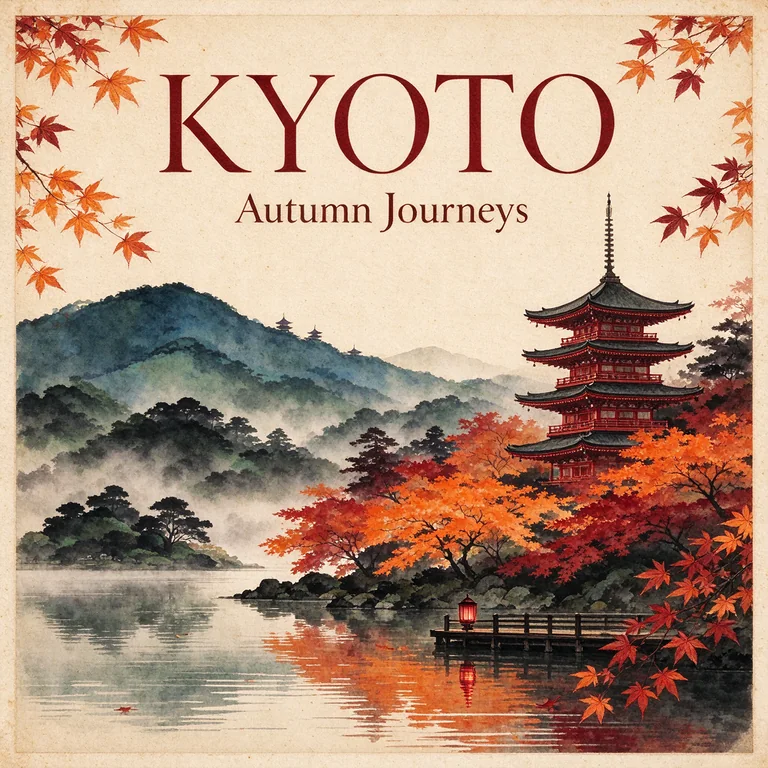
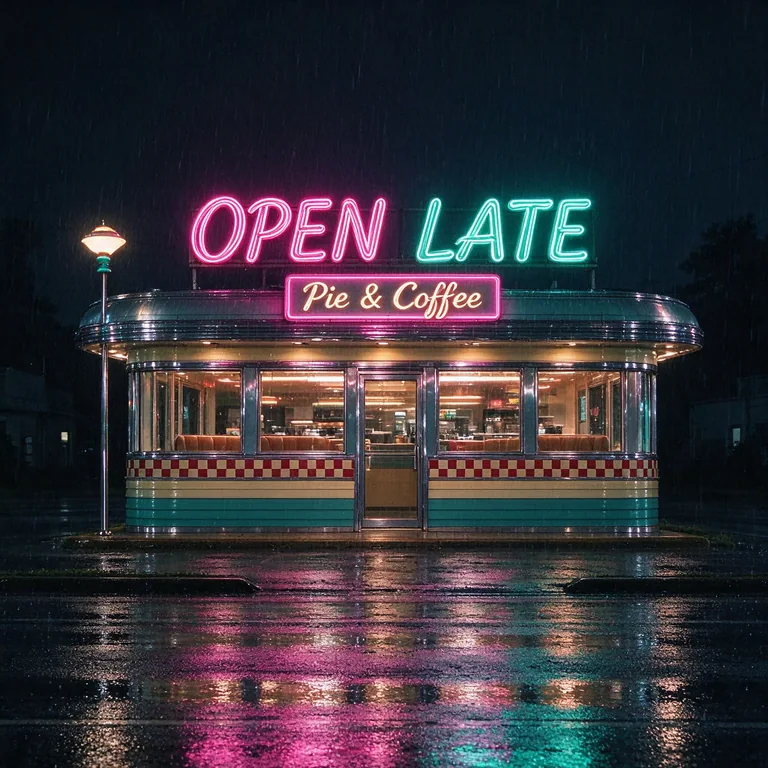
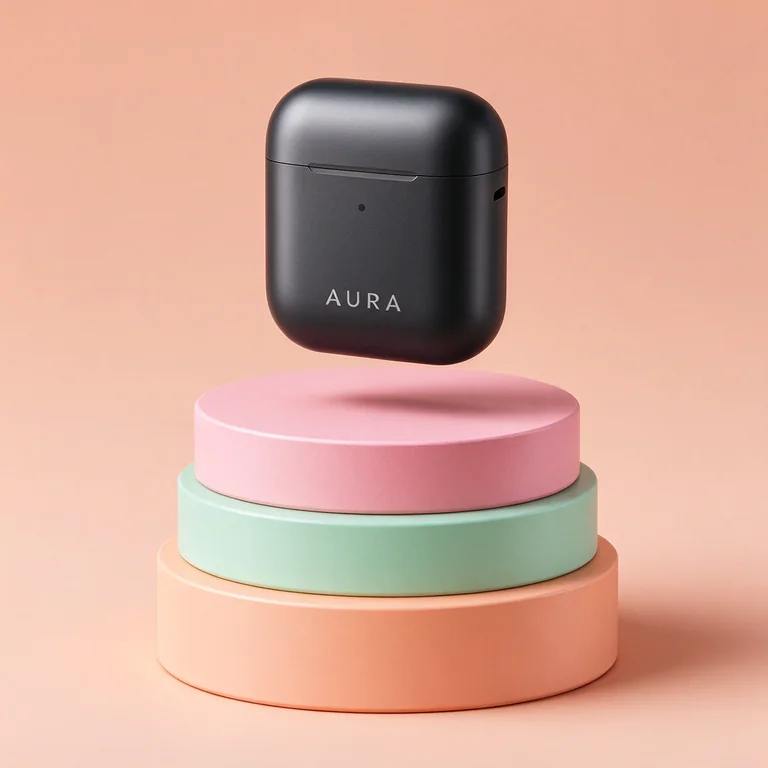
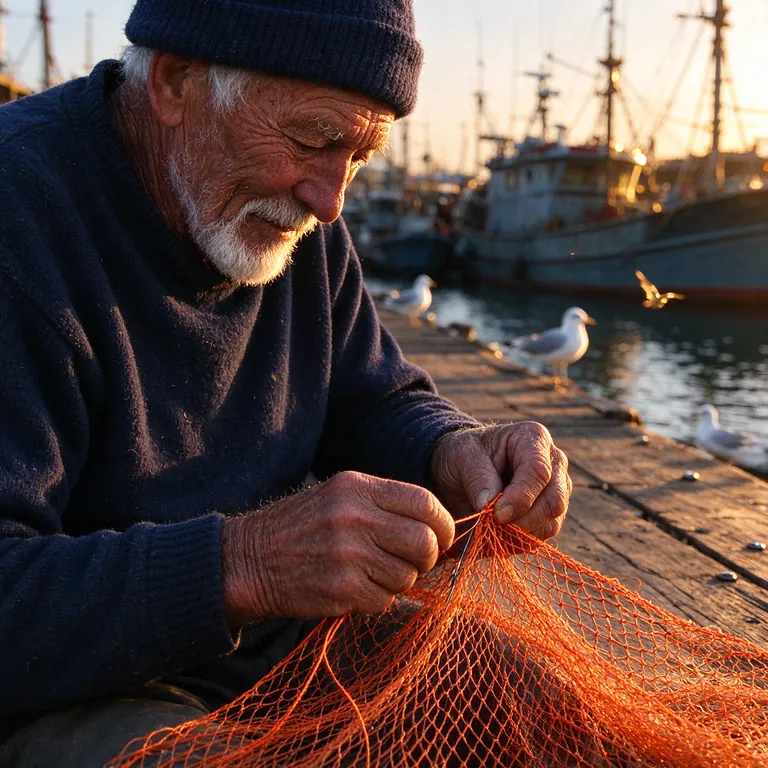
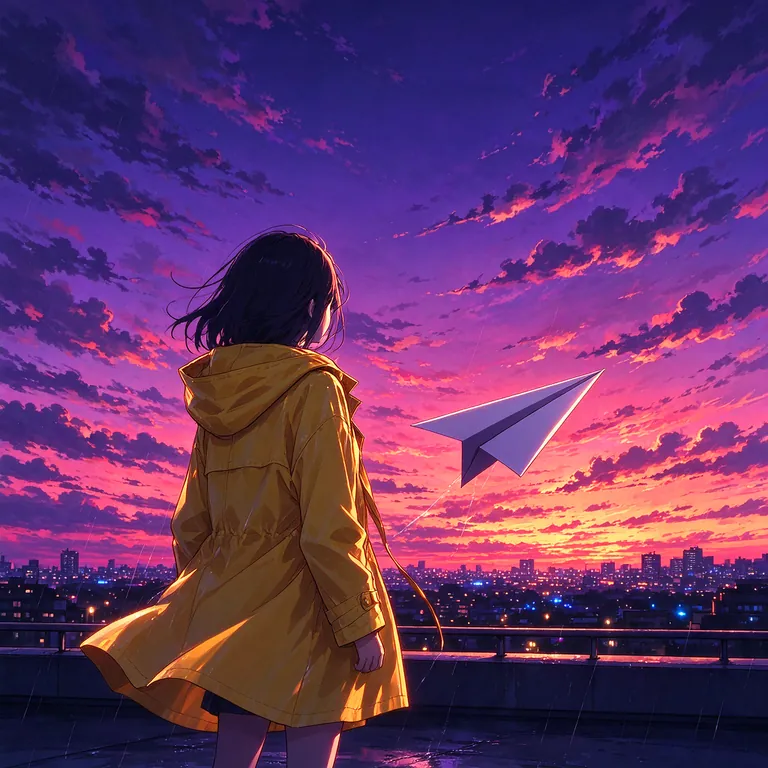
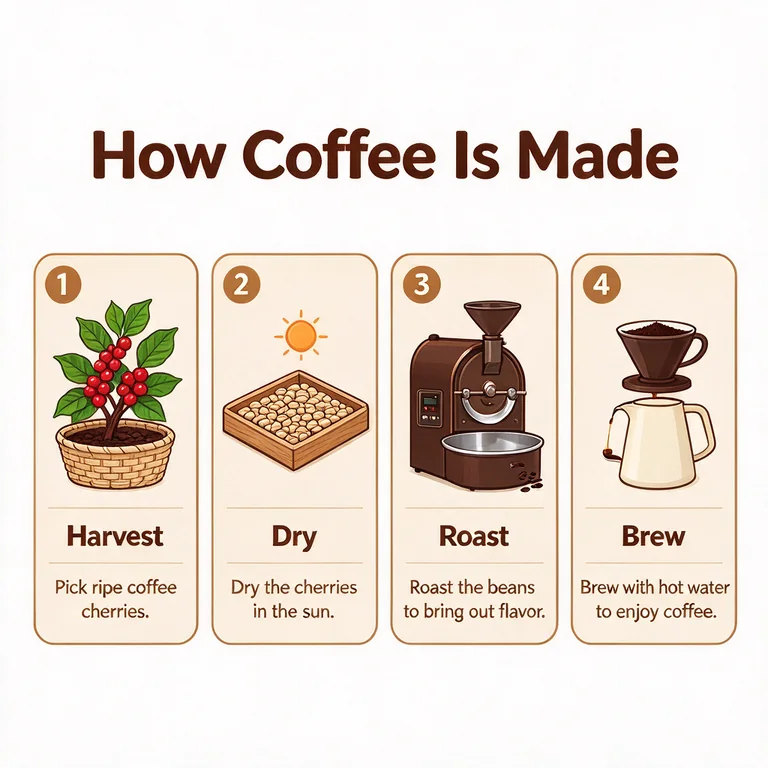
Deze voorbeeldafbeeldingen zijn gemaakt met Seedream 5.0 Flash, elk met één tekstprompt, en lopen uiteen van tekst in beeld en productrenders tot beelden in een fotografische stijl en illustraties. Wat je zelf maakt, hangt af van je eigen prompt.
Korte rondes in plaats van één lange prompt
Begin elk idee in 1K. Een eerste versie beantwoordt vragen die je moeilijk vooraf kunt inschatten: is het onderwerp duidelijk, is er ruimte voor een kop en past het licht bij de sfeer? Bevalt de richting en heb je 2K ontgrendeld, genereer dan dezelfde prompt nog eens in 2K voor de versie die je echt gaat gebruiken. Pas per ronde maar één ding aan, zoals de camerahoek, de kleur van de achtergrond of de beeldverhouding. Dan zie je welke aanpassing effect had.
Tekst naar afbeelding: schrijf een heldere prompt
Kies ‘Tekst naar afbeelding’ en beschrijf wat een camera werkelijk zou zien. Voorwerpen en hun plek in beeld wegen zwaarder dan sfeerwoorden: “een witte vuurtoren op een duin, ervoor een zandpad met helmgras, laagstaande zon erachter, camera op ooghoogte” geeft het model veel meer houvast dan “een dromerig kustlandschap”. Een prompt mag maximaal 5.000 tekens lang zijn, maar een paar precieze zinnen zijn meestal genoeg. Voeg details pas toe op de plekken waar het eerste resultaat de mist inging. Noem ook het medium, bijvoorbeeld een analoge foto, een platte vectorillustratie of een potloodschets, want dat bepaalt de rest van het beeld. In deze modus gebruik je geen referentiebeelden, dus alles wat het model over de afbeelding weet, komt uit je prompt. Kunnen twee aanwijzingen niet allebei waar zijn, zoals een zonovergoten middag en een stikdonkere nacht, kies dan één van de twee.
Bewerken met maximaal 10 referentiebeelden
Referentiebeelden kun je alleen gebruiken in ‘Afbeelding naar afbeelding’. Schakel dus eerst over en voeg daarna je beelden toe. Je mag maximaal 10 referentiebeelden uploaden, in JPEG, PNG of WebP. Geef elk beeld een eigen rol en leg die in je prompt uit. Verwijs naar de beelden in de volgorde van uploaden: “de sneakers van afbeelding 1 op de stoep van afbeelding 2” is duidelijk, bij “combineer deze afbeeldingen” moet het model raden. Twee of drie goed gekozen referentiebeelden werken meestal beter dan tien, dus voeg er alleen meer toe als er nog een detail ontbreekt. Schrijf bij een bewerking op wat er verandert én wat blijft: “maak de voordeur donkerblauw; laat de gevel, de ramen en het daglicht zoals ze zijn”. Leg het origineel en het resultaat naast elkaar en zoom in op gezichten, randen en kleine accessoires: daar vallen afwijkingen het eerst op. Een nieuwe generatie kan details veranderen die je nooit hebt genoemd, dus zie elk resultaat als een nieuw concept.
Woorden in de afbeelding
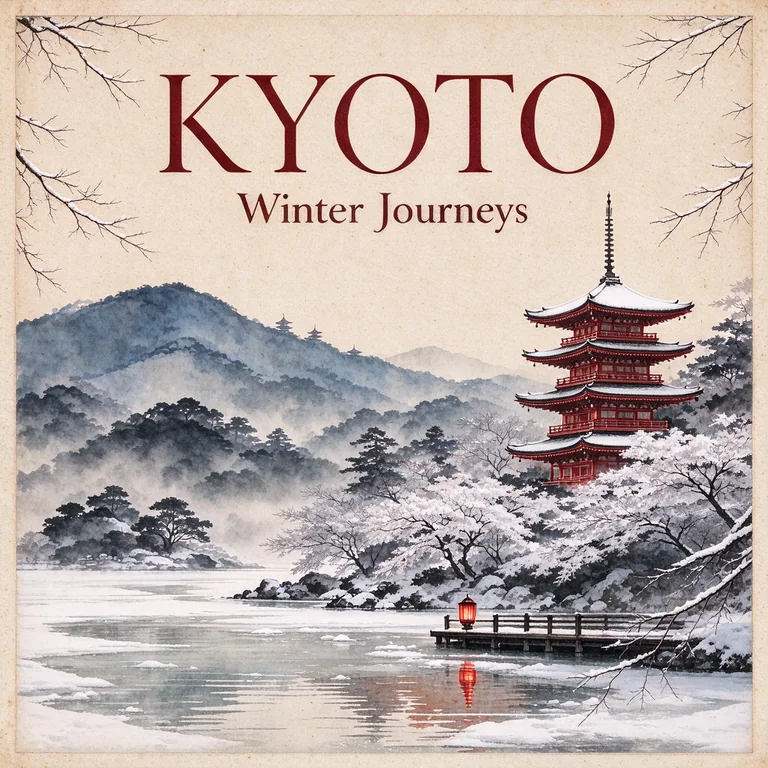
Seedream 5.0 Flash is ontworpen om tekst in meerdere talen in een afbeelding te zetten. Dat is handig voor posters, mock-ups van verpakkingen en beelden voor social media. Behandel de tekst als een aparte opdracht: zet letterlijk tussen aanhalingstekens wat er in beeld moet staan en geef aan waar de tekst komt en hoe die eruit moet zien, bijvoorbeeld de kop “Zomermarkt aan de gracht” in grote donkerblauwe letters bovenaan. Eén korte regel gaat vaker goed dan een hele alinea. Het vaakst gaat het mis bij accenten, bijzondere schriften en kleine lettertjes. Hoe goed het lukt, verschilt per taal, dus probeer eerst één korte zin in je eigen taal uit voordat je er een lay-out omheen bouwt. Controleer de spelling van het resultaat altijd letter voor letter. Gaat het om een wettelijke vermelding, een prijs of een merknaam, laat die tekst dan weg uit de prompt en voeg de goedgekeurde tekst achteraf toe in je ontwerpprogramma.
Acht beeldverhoudingen en waar ze bij passen
Kies de beeldverhouding die past bij de plek waar de afbeelding komt te staan. Gebruik 1:1 voor profielfoto’s en catalogusbeelden, 4:3 of 3:2 voor liggende foto’s en presentatieslides en 3:4 of 2:3 voor staande posters en productkaarten. Kies 16:9 voor thumbnails en webbanners, 9:16 voor stories en achtergronden voor je telefoon en 21:9 voor extra brede headers. Bepaal dit voordat je genereert: een andere verhouding geeft een andere compositie, dus genereer opnieuw in plaats van bij te snijden als de plaatsing verandert. Denk ook aan ruimte voor wat er later overheen komt, zoals een lege strook bovenin voor een tekstblok of een veilige marge onderaan een staand kader. Beschrijf die ruimte in je prompt.
1K of 2K, en wat het kost
Een afbeelding kost 4 credits, of je nu 1K of 2K kiest. De kosten staan naast de knop ‘Beeld genereren’, nog voordat je iets verstuurt. Gebruik 1K voor previews op het web en snelle vergelijkingen. Kies 2K als je de afbeelding flink wilt bijsnijden of groot wilt tonen: bij fijne texturen, haar en kleine details helpen de extra pixels. Voor 1K heb je alleen credits nodig; 2K ontgrendel je met elk betaald abonnement of creditpakket. Als uitvoerformaat kies je PNG of JPG. PNG houdt randen scherp bij graphics en letters, JPG geeft een kleiner bestand voor foto’s. Mislukt een generatie, dan komen de credits automatisch terug op je saldo.
Controleer de afbeelding voordat je publiceert
Kijk eerst zoals je publiek straks kijkt: op een telefoonscherm voor een social post, op volle breedte voor een banner. Wat in een miniatuur verdwijnt, valt daar wel op. Zoek daarna naar de bekende missers: extra of aaneengegroeide vingers, vervormde logo’s en etiketten, weerspiegelingen die niet bij het voorwerp passen en een voorwerp dat dubbel voorkomt. Lees alle tekst in beeld woord voor woord na. Controleer ook of je alle referentiebeelden die je hebt geüpload mag gebruiken, zeker als er echte mensen op staan. Kan een kijker het resultaat aanzien voor een foto van een echte gebeurtenis, vermeld dan dat het met AI is gemaakt. Beoordeel bij commercieel werk claims en huisstijlregels los van de beeldkwaliteit.
Van stilstaand beeld naar video
Een afbeelding is vaak het beginbeeld van iets langers. Is een afbeelding van Seedream 5.0 Flash geslaagd, neem die dan mee naar de werkruimte voor afbeelding naar video en beschrijf de beweging die je wilt: een langzame zoom, een draaiend hoofd, opstijgende stoom. Genereer de afbeelding in de beeldverhouding van de uiteindelijke video, 16:9 voor brede schermen of 9:16 voor telefoons. Laat ruimte vrij voor de beweging en vermijd kleine lettertjes, want die gaan trillen zodra het beeld in beweging komt. Leg je de uitstraling eerst vast als stilstaand beeld, dan geef je credits alleen uit aan een video van een beeld dat je al goed vindt.
Veelgestelde vragen over Seedream 5.0 Flash
Hoe begin ik met Seedream 5.0 Flash?
Log in, typ een prompt en houd ‘Tekst naar afbeelding’ geselecteerd. Kies een beeldverhouding en resolutie, kijk naast de knop ‘Beeld genereren’ hoeveel credits het kost en klik erop. Wil je een bestaande afbeelding aanpassen, kies dan ‘Afbeelding naar afbeelding’ en upload eerst je referentiebeelden.
Hoeveel referentiebeelden kan ik toevoegen?
Maximaal 10, in JPEG, PNG of WebP, en alleen in ‘Afbeelding naar afbeelding’. Geef elk referentiebeeld een eigen rol in je prompt en noem ze in de volgorde van uploaden.
Welke beeldverhoudingen en resoluties zijn beschikbaar?
Acht beeldverhoudingen: 1:1, 4:3, 3:4, 16:9, 9:16, 2:3, 3:2 en 21:9. Elke verhouding maak je in 1K of 2K en sla je op als PNG of JPG. Kies eerst de verhouding, want die bepaalt de compositie.
Hoeveel credits kost één afbeelding?
4 credits, zowel in 1K als in 2K. Je ziet de kosten voordat je genereert. 1K kan iedereen met credits gebruiken; voor 2K heb je een betaald abonnement of creditpakket nodig. Bij een mislukte generatie krijg je de credits automatisch terug.
Kan Seedream 5.0 Flash tekst in een afbeelding zetten?
Het model is ontworpen om tekst in meerdere talen in beeld te zetten, maar de spelling moet je altijd zelf controleren. Houd de tekst kort, zet die tussen aanhalingstekens en zeg waar die moet staan. Voor belangrijke teksten is het veiliger om ze uit de prompt te laten en de goedgekeurde versie achteraf toe te voegen in een ontwerpprogramma.
Wat als het resultaat niet bij mijn prompt past?
Pas steeds één ding aan en vergelijk elk resultaat met het vorige, te beginnen bij wat het verst van je bedoeling afligt. Haal tegenstrijdige instructies weg en geef bij een bewerking aan wat ongewijzigd moet blijven.