

O que é o Seedream 5.0 Flash?
O Seedream 5.0 Flash (também escrito Seedream V5.0 Flash) foi lançado em setembro de 2026 e é a versão rápida e de menor custo da família de modelos de imagem Seedream 5.0, desenvolvida pela ByteDance Seed. Neste site, ele cria imagens a partir de um prompt e faz edições com até 10 imagens de referência, em oito proporções e em resolução 1K ou 2K. Cada imagem custa 4 créditos, seja em 1K ou em 2K. A resolução 1K está aberta a todos os que têm créditos, e a 2K é liberada com qualquer plano pago ou pacote de créditos.
Por ser a versão de menor custo da família, o Seedream 5.0 Flash serve bem para trabalhos em que você quer várias opções, e não uma única imagem perfeita: variações de layout para um cartaz ou banner, o mesmo produto sobre fundos diferentes, uma série de posts para redes sociais no mesmo estilo ou uma nova versão de uma imagem que você já tem. O gerador está logo acima deste texto, então dá para testar uma ideia assim que ela surgir.
Exemplos de resultados: um prompt para cada imagem
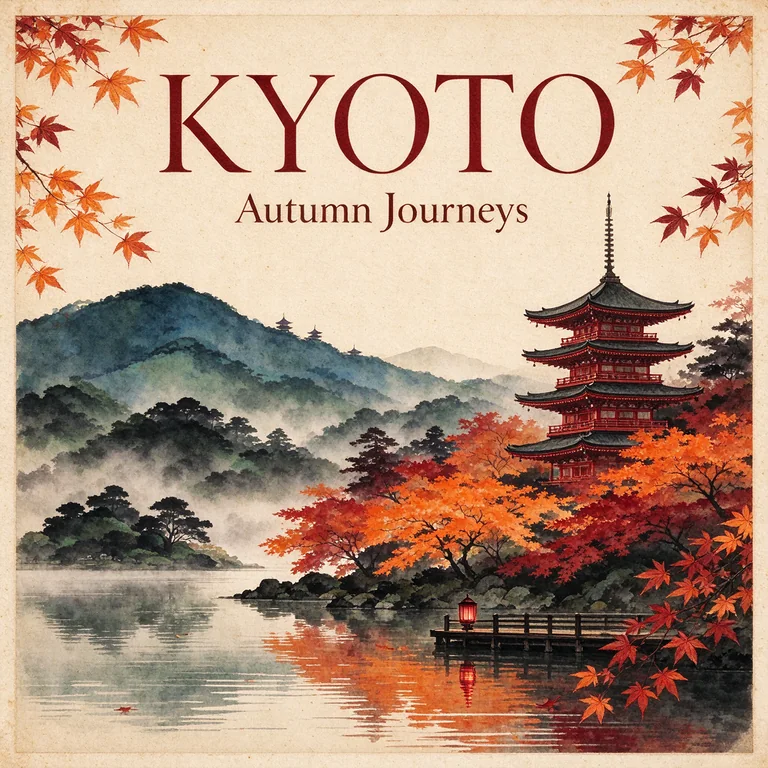
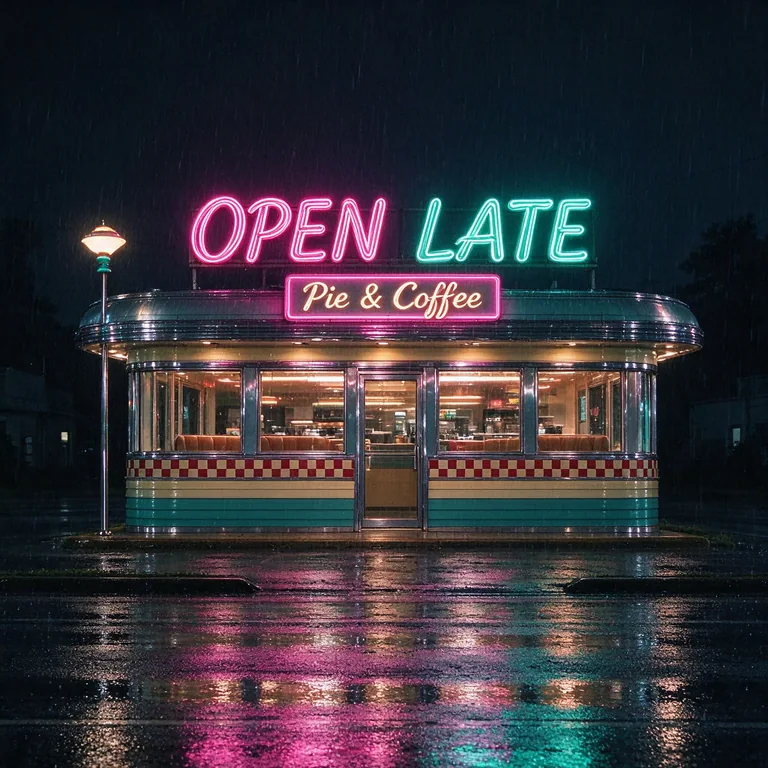
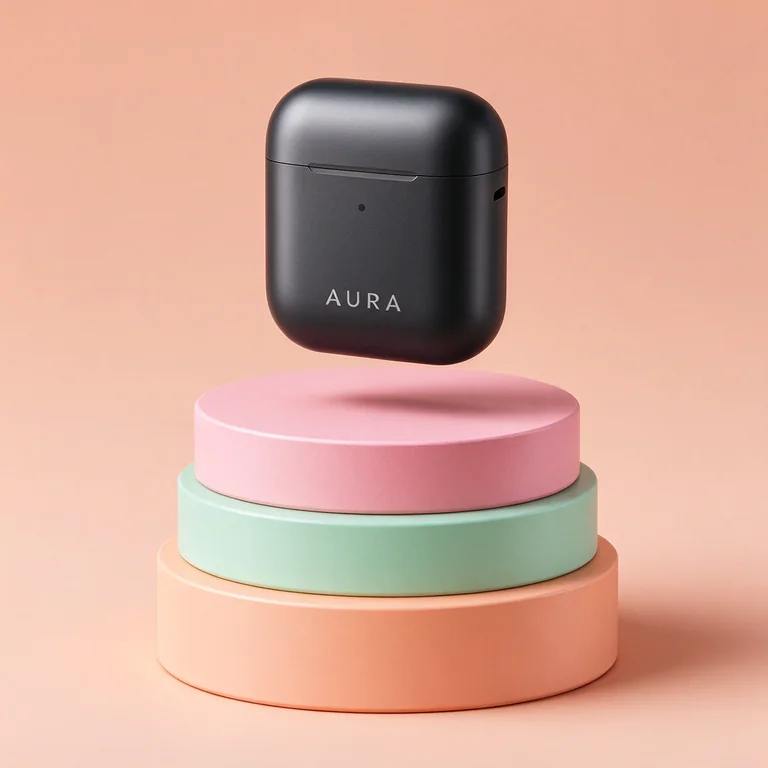
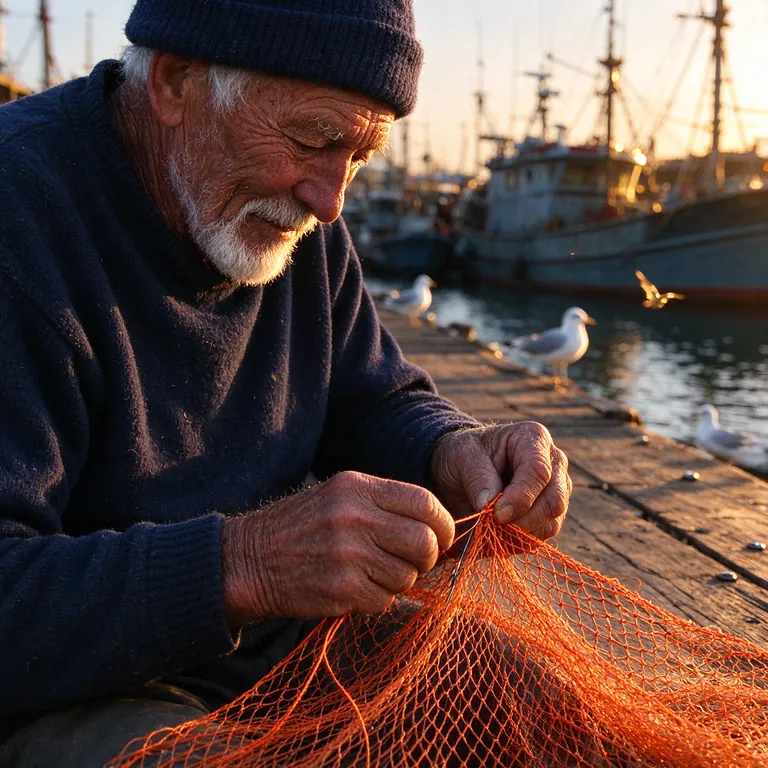
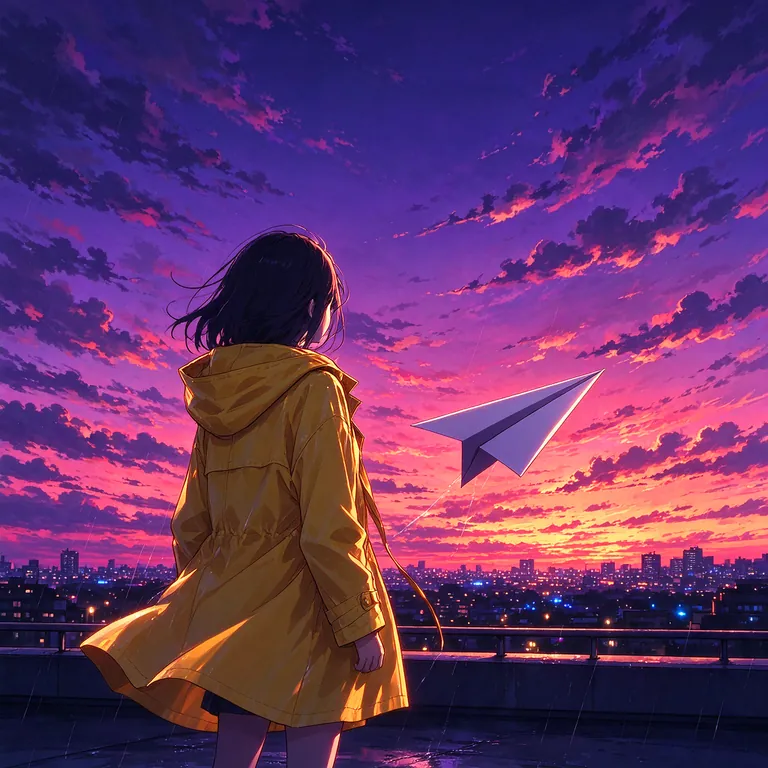
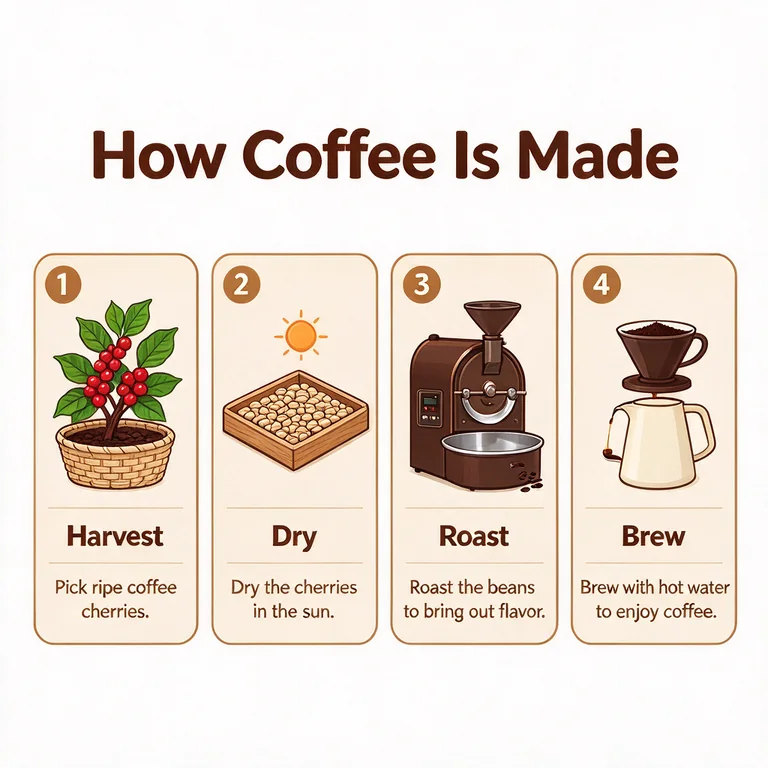
Estas imagens foram criadas com o Seedream 5.0 Flash, cada uma a partir de um único prompt de texto. Elas cobrem desde texto dentro da imagem e renders de produto até imagens em estilo fotográfico e ilustração. Seus resultados vão seguir o prompt que você escrever.
Prefira rodadas curtas a um prompt gigante
Comece cada ideia em 1K. A primeira imagem tira dúvidas difíceis de resolver só de imaginar a cena: o assunto está claro? O enquadramento deixa espaço para um título? A luz combina com o clima que você quer? Quando a direção estiver boa, repita o mesmo prompt em 2K, se a sua conta já tiver essa resolução liberada e você quiser a versão que vai publicar. Mude uma coisa por rodada, como o ângulo da câmera, a cor do fundo ou a proporção. Assim você descobre qual alteração melhorou ou piorou o resultado.
Texto para imagem: como escrever um prompt claro
Escolha “Texto para imagem” e descreva o que uma câmera realmente veria. Substantivos concretos e posições valem mais do que adjetivos vagos. Um prompt como “três goiabas numa bacia esmaltada azul sobre o parapeito de uma janela ensolarada, com uma chaleira soltando vapor ao fundo, em foto tirada de cima” dá ao modelo muito mais informação do que “uma cena aconchegante e cheia de vida”. O campo de prompt aceita até 5.000 caracteres, mas poucas frases precisas costumam bastar; acrescente detalhes só onde o primeiro resultado errou. Diga o tipo de imagem que você quer, como uma fotografia analógica, uma ilustração vetorial plana ou um desenho a lápis, porque isso influencia todo o resto. Nesse modo não há imagens de referência: tudo o que o modelo sabe sobre a imagem vem do seu prompt. Se duas instruções se contradizem, como sol a pino sobre uma rua iluminada pela lua, escolha uma delas.
Imagem para imagem com até 10 referências
Antes de adicionar imagens, mude para “Imagem para imagem”. Esse modo aceita até 10 imagens de referência, em JPEG, PNG ou WebP, e cada uma deve ter uma função. Diga qual é essa função e cite cada imagem pela ordem de envio: “o sofá da imagem 1 na sala da imagem 2” é claro, enquanto “combine as imagens” deixa o modelo adivinhando. Duas ou três referências bem escolhidas costumam funcionar melhor do que dez, então só acrescente outras quando ainda faltar algum detalhe. Numa edição, diga o que muda e o que fica: “deixe a parede verde-sálvia; mantenha os móveis, a janela e a luz do dia”. Depois, coloque a imagem original e o resultado lado a lado e dê zoom: é nos rostos, nas bordas e nos acessórios pequenos que as diferenças aparecem primeiro. Uma nova rodada pode mudar detalhes que você não mencionou, então trate cada resultado como um rascunho.
Palavras dentro da imagem
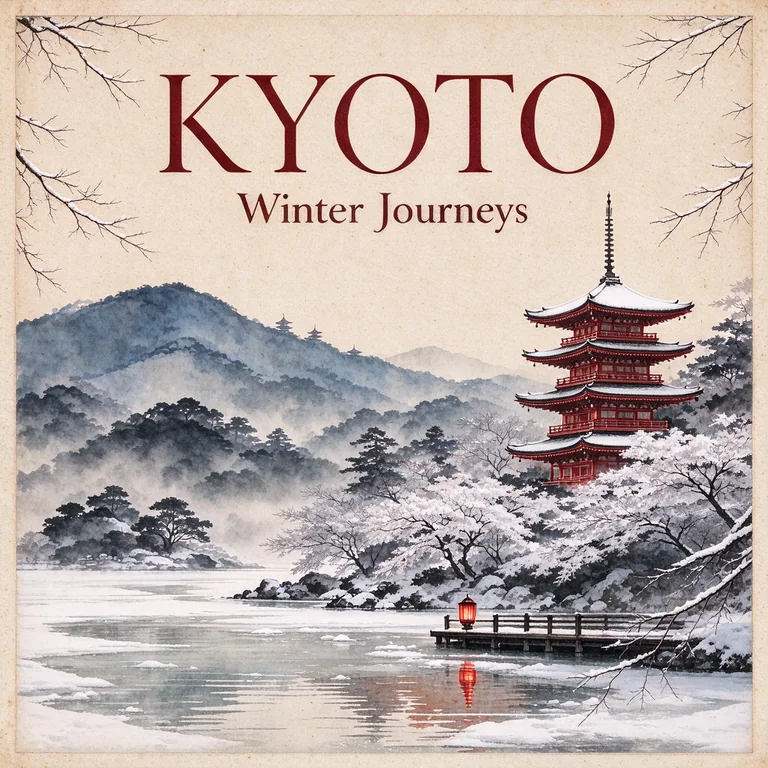
O Seedream 5.0 Flash foi projetado para escrever texto em vários idiomas, o que ajuda em cartazes, mockups de embalagem e posts para redes sociais. Trate o texto da imagem como uma instrução à parte: escreva entre aspas as palavras que devem aparecer e diga onde elas ficam e com que aparência, por exemplo: o título “Pão quente toda manhã” em letras maiúsculas, brancas e grossas, no terço superior da imagem. Uma linha curta é mais segura do que um parágrafo. Acentos, alfabetos incomuns e letras miúdas são os pontos mais sujeitos a erro, e a cobertura de idiomas varia: antes de montar um layout em torno do texto, teste o seu idioma com uma única frase curta. Confira a grafia de cada palavra do resultado, letra por letra. Quando o texto tiver aviso legal, preço de produto ou nome de marca, deixe-o fora do prompt e acrescente o texto aprovado depois, numa ferramenta de design.
Oito proporções e onde cada uma se encaixa
Escolha a proporção pelo lugar onde a imagem vai ser usada. A proporção 1:1 combina com avatares e fotos de catálogo. Para fotos horizontais e slides, use 4:3 ou 3:2; para cartazes e cards de produto na vertical, 3:4 ou 2:3. A 16:9 é a escolha para miniaturas de vídeo e banners de site, a 9:16 para stories e papéis de parede de celular, e a 21:9 para cabeçalhos ultralargos. Decida isso antes de gerar: cada proporção produz uma composição diferente, então, se o destino mudar, gere de novo em vez de cortar. Reserve espaço para o que vai ficar por cima da imagem, como uma área de título no alto ou, num enquadramento vertical, uma margem de segurança embaixo. Descreva esse espaço no prompt.
Resolução 1K ou 2K e custo por imagem
Cada imagem custa 4 créditos, tanto em 1K quanto em 2K. O custo aparece ao lado do botão “Gerar imagem”, antes de você gerar. A 1K basta para rascunhos, prévias na web e comparações rápidas, e a 2K compensa em imagens muito recortadas ou exibidas em tela grande, onde texturas finas, cabelos e pequenos detalhes aproveitam os pixels extras. O acesso à 1K não depende de plano: basta ter créditos. Já a 2K é liberada com qualquer plano pago ou pacote de créditos. Em “Formato de saída”, escolha PNG ou JPG: o PNG mantém bordas nítidas em gráficos e letras, e o JPG gera um arquivo menor para fotografias. Se uma geração falhar, os créditos voltam automaticamente para o seu saldo.
Confira o resultado antes de publicar
Primeiro, veja a imagem como o público vai vê-la: na tela do celular, se for um post, ou em largura total, se for um banner. Assim você enxerga defeitos que uma miniatura esconde. Depois, procure as falhas mais comuns: dedos a mais ou grudados, logotipos e rótulos deformados, reflexos que não combinam com os objetos e o mesmo item aparecendo duas vezes. Em seguida, leia qualquer texto da imagem letra por letra. Confirme ainda que você tem permissão para usar cada imagem que enviou, principalmente fotos de pessoas reais. Por fim, se o público puder confundir o resultado com a foto de um acontecimento real, avise que ele foi gerado por IA. Em trabalhos comerciais, revise à parte as afirmações e as regras da marca, sem misturar isso com a qualidade visual.
Da imagem estática ao vídeo
Muitas imagens prontas são só o primeiro quadro de algo mais longo. Quando uma imagem criada com o Seedream 5.0 Flash ficar do jeito que você queria, leve-a para o gerador de imagem para vídeo e descreva o movimento que deseja: uma aproximação lenta da câmera, alguém virando o rosto, o vapor se desprendendo de uma panela. Gere a imagem já na proporção do vídeo final, 16:9 para telas largas ou 9:16 para celular, deixe espaço livre por onde o movimento vai passar e evite letras miúdas, que tremem quando a cena se move. Fechar o visual antes, numa imagem estática, significa gastar créditos com vídeo só a partir de um quadro de que você já gostou.
Perguntas frequentes sobre o Seedream 5.0 Flash
Como começar a usar o Seedream 5.0 Flash?
Para gerar, é preciso entrar na sua conta. Depois, mantenha “Texto para imagem” selecionado, escreva o prompt, escolha a proporção e a resolução, confira o custo em créditos ao lado do botão e clique em “Gerar imagem”. Para editar uma imagem existente, escolha “Imagem para imagem” e envie antes as imagens de referência.
Quantas imagens de referência posso adicionar?
Até 10, em JPEG, PNG ou WebP, e somente no modo “Imagem para imagem”. Diga o que cada uma deve trazer e cite-as pela ordem de envio.
Quais proporções e resoluções estão disponíveis?
São oito proporções: 1:1, 4:3, 3:4, 16:9, 9:16, 2:3, 3:2 e 21:9. Todas podem ser geradas em 1K ou 2K e salvas em PNG ou JPG. Escolha a proporção primeiro, porque ela muda a composição.
Quantos créditos custa cada imagem?
Cada imagem custa 4 créditos, em 1K ou em 2K, e esse custo aparece antes de você gerar. A 1K vale para qualquer conta com créditos; a 2K exige um plano pago ou pacote de créditos. Se a geração falhar, os créditos voltam automaticamente.
O Seedream 5.0 Flash escreve texto dentro da imagem?
Ele foi projetado para escrever texto em vários idiomas. Ponha entre aspas as palavras que devem aparecer, diga onde elas ficam e mantenha tudo curto. Mesmo assim, confira sempre a grafia e, para textos importantes, prefira acrescentar o texto aprovado depois, numa ferramenta de design.
E se o resultado não corresponder ao prompt?
Mude uma coisa de cada vez e compare cada resultado com o anterior, começando pelo que mais se afasta do que você queria. Tire as instruções que se contradizem e, nas edições, diga o que deve continuar igual.