

Seedream 5.0 Flashとは?
Seedream 5.0 Flash(Seedream V5.0 Flashと表記されることもあります)は、ByteDance Seedが開発した画像生成モデル「Seedream 5.0」シリーズのうち、高速・低コスト向けに位置づけられたモデルです。Seedream 5.0 Flash自体は、2026年9月にリリースされました。このサイトでは、プロンプトから新しい画像を作れるだけでなく、最大10枚の参照画像を追加して編集することもできます。アスペクト比は8種類、解像度は1Kと2Kから選べ、どちらも1枚あたり4クレジットです。1Kはクレジットがあれば誰でも、2Kは有料プランまたはクレジットパックの購入後に利用できます。
Seedream 5.0 Flashは低コスト向けのモデルなので、完璧な1枚を目指すより、候補を何枚も出して選ぶ作業に向いています。たとえば、ポスターやバナーのレイアウト案を比べる、1つの商品を背景違いで見せる、同じ雰囲気のSNS用グラフィックをそろえる、手持ちの画像を作り直す、といった場面です。ツールはこの文章のすぐ上にあります。思いついたアイデアを、読んだその場で試せます。
1つのプロンプトから生まれた作例
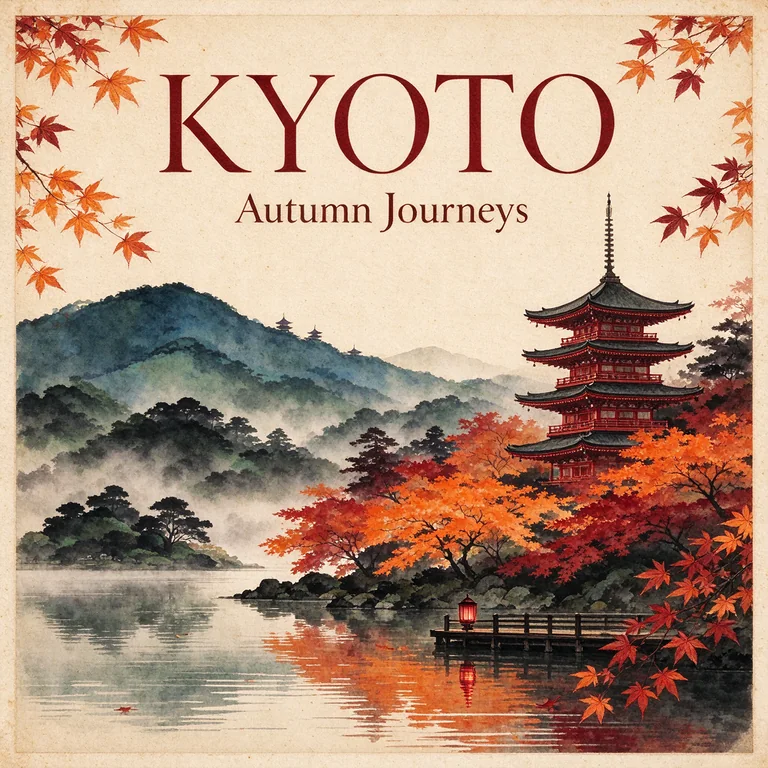
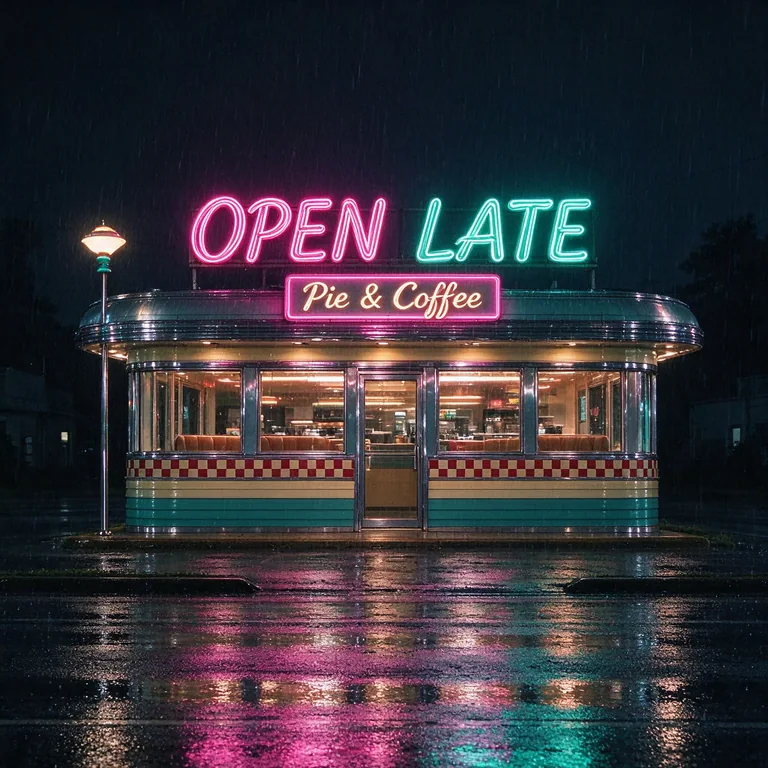
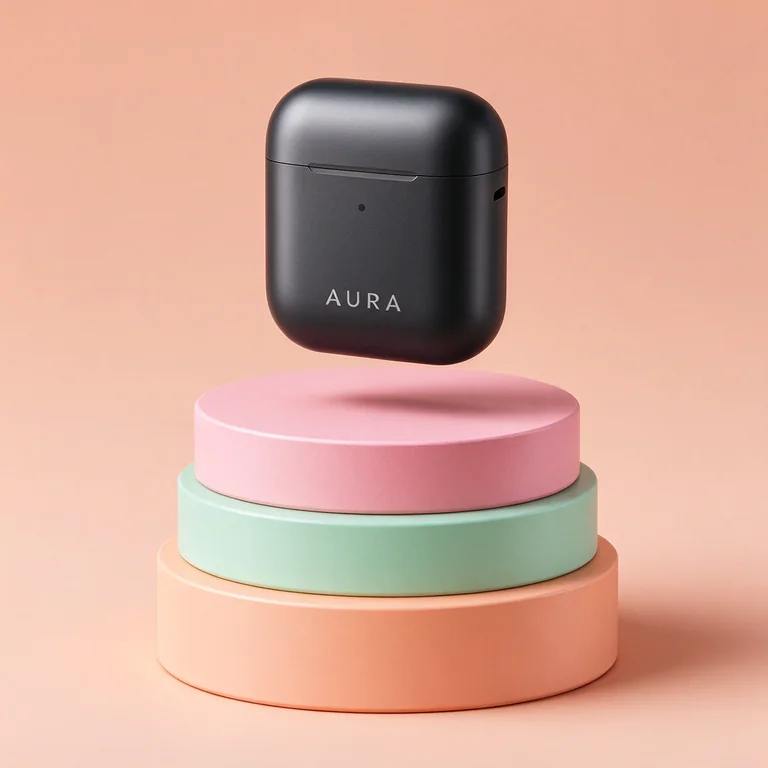
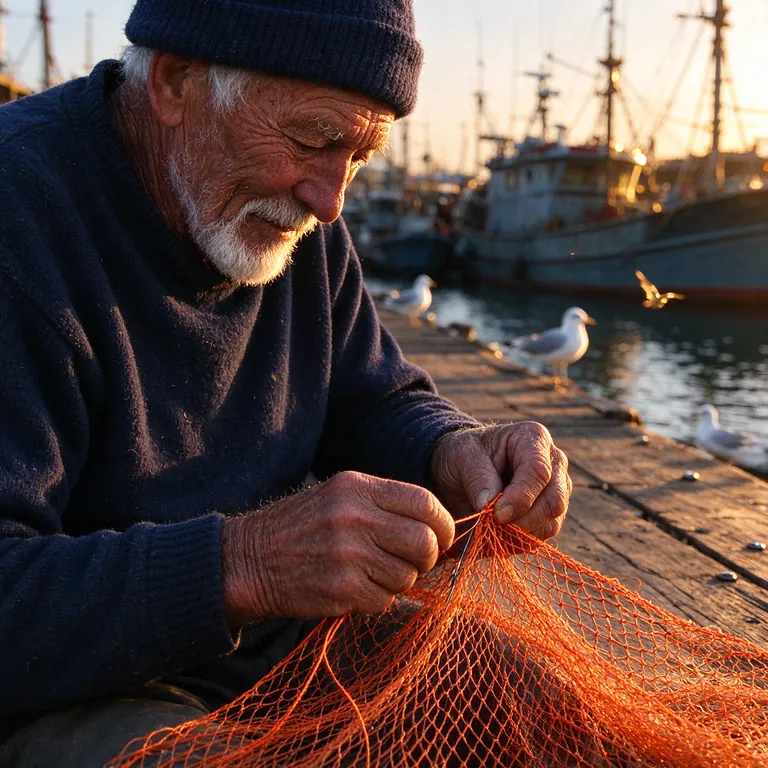
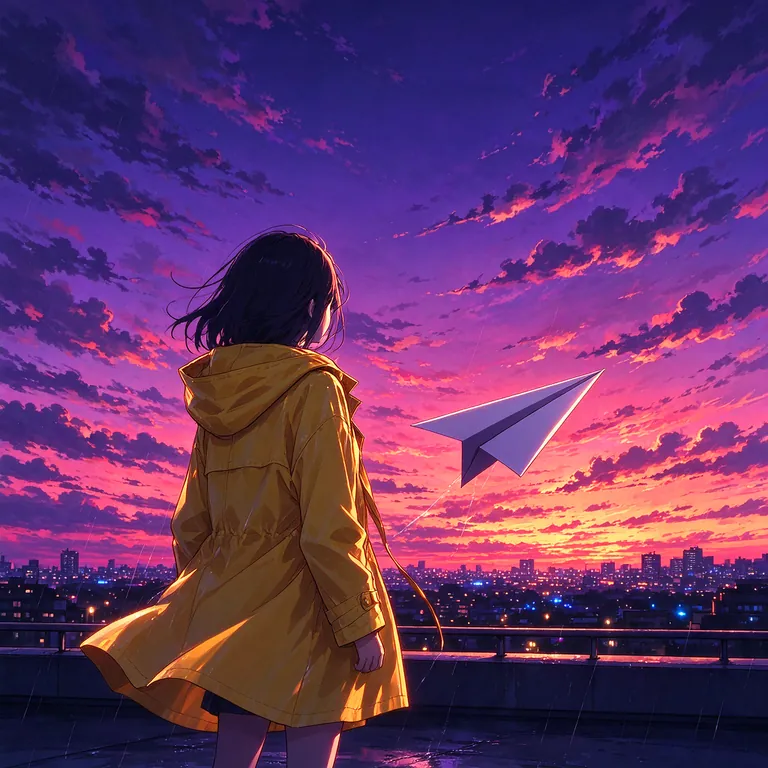
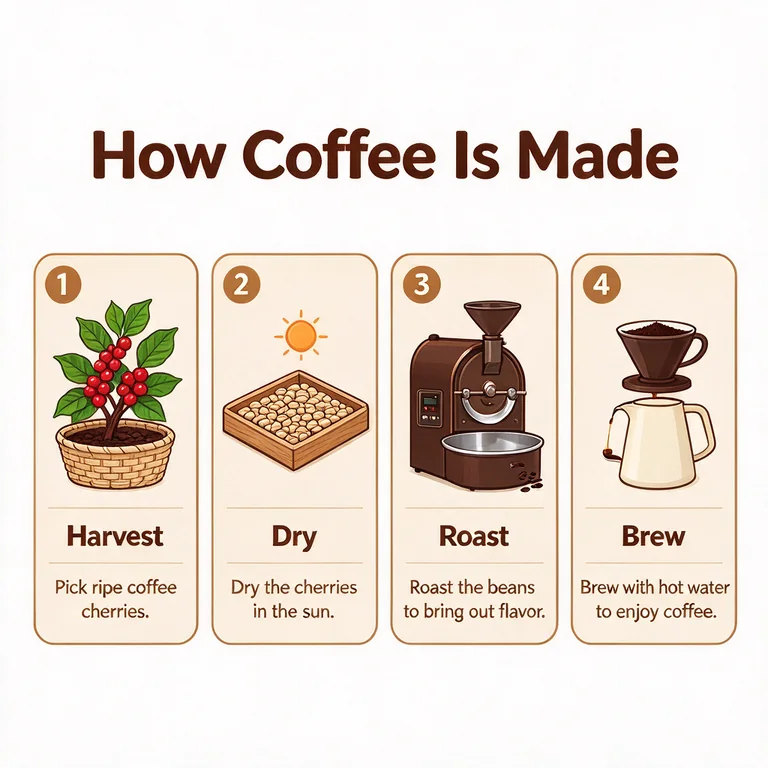
ここに並ぶ作例は、どれも1つのテキストプロンプトからSeedream 5.0 Flashで生成された画像です。文字入りのデザインや商品のレンダリングから、写真風の画像、イラストまで、表現の幅を見渡せます。実際に生成する画像は、ご自分のプロンプトに応じた仕上がりになります。
長いプロンプトより、短い試作を重ねる
アイデアは、まず1Kで試します。1枚目を見れば、被写体は伝わっているか、見出しを置く余白はあるか、光は狙った雰囲気に合っているかを、実際の画像で確かめられます。方向が決まったら、同じプロンプトを2Kで生成し直し、公開用の1枚に仕上げます(2Kが使えるアカウントの場合)。変えるのは、1回につき1点だけにしましょう。カメラの角度、背景の色、アスペクト比のどれか一つに絞れば、どの変更が結果を左右したのかを見分けられます。
テキストから画像では、写るものを具体的に書く
「テキストから画像」を選んだら、カメラに実際に写るものを書きます。雰囲気を表す言葉を並べるより、具体的な名詞と位置関係を書くほうが、モデルに渡せる手がかりは格段に多くなります。たとえば「懐かしい喫茶店の雰囲気」と書くより、「喫茶店の窓際のテーブルに、クリームソーダとプリン。窓の外は小雨。斜め上から撮ったフィルム写真」と書くほうが、描いてほしい場面がはっきり伝わります。入力欄には5,000文字まで書けますが、たいていは数文の的確な説明で足ります。細部を書き足すのは、1枚目の結果でずれていた点だけにします。鉛筆画、水彩画、フラットなベクターイラスト、フィルム写真など、どんな種類の画像にしたいかは最初に書いておきます。光や質感の見え方も、その種類に合わせて決まっていくからです。このモードでは参照画像を使えないため、画像について伝えられるのはプロンプトに書いた内容がすべてです。真昼の太陽と月明かりの夜道のように、両立しない条件が混ざったら、どちらかに絞ります。
画像から画像で、最大10枚の参照画像を使う
画像を追加する前に、モードを「画像から画像」に切り替えます。参照画像は、JPEG、PNG、WebPの形式で最大10枚まで追加でき、1枚ごとに役割を持たせるのがコツです。役割はプロンプトに書き、アップロードした順番で呼び分けます。「1枚目の自転車を、2枚目の海沿いの道で走らせる」なら意図が伝わりますが、「これらを合成して」では、モデルが迷ってしまいます。参照画像は多ければよいわけではなく、厳選した2〜3枚のほうが、10枚そろえるより思いどおりの結果になりやすいものです。足りない要素が出てきたときだけ、増やしましょう。編集では、変える点と残す点を対にして書きます。「玄関のドアを深い赤に。表札、植木鉢、夕方の光はそのまま」のような書き方です。結果が出たら、元の画像と並べて拡大し、顔、輪郭、小さなアクセサリーなど、ずれが出やすい部分を確かめてください。生成し直すたびに、書いていない細部が変わることもあるので、結果はそのつど新しい下書きとして見ましょう。
画像の中に文字を入れる
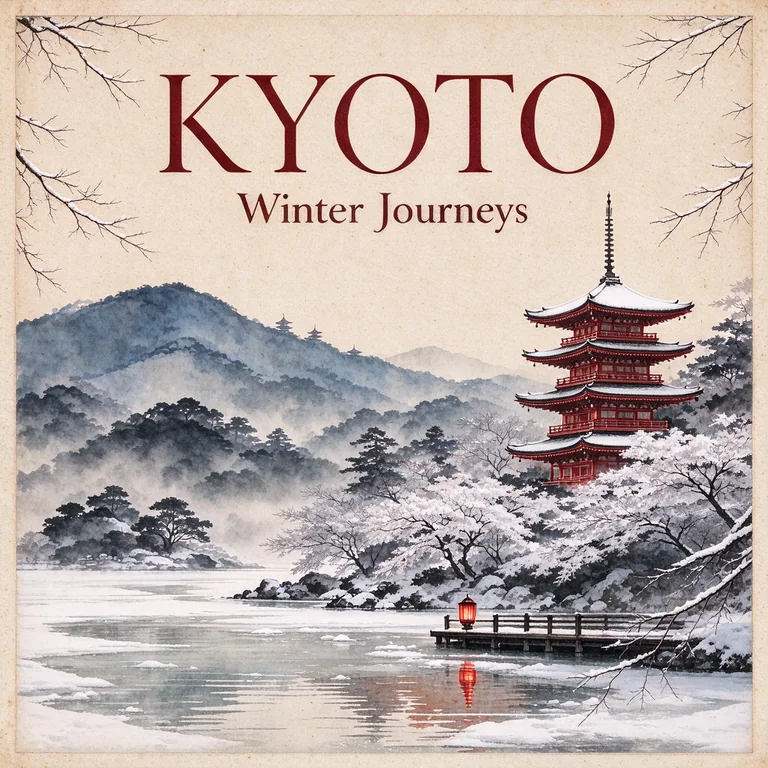
Seedream 5.0 Flashは、複数の言語で文字を描き込めるよう設計されています。そのため、ポスター、パッケージのモックアップ、SNS用のグラフィックなども試せます。文字の指定は、画像の説明とは別に書くのがコツです。入れたい文言は一字一句そのまま「」で囲み、置く場所と見た目も添えます。たとえば、画面の上3分の1に、見出し「新茶入荷」を太い白文字で入れる、と指定します。長い文章より、短いフレーズのほうが安全です。濁点・半濁点、小さい「っ」「ゃ」、画数の多い漢字、小さな注意書きは崩れやすいので、特に念入りに見てください。対応の度合いは言語によって異なります。日本語で入れる場合も、いきなりレイアウトを組まず、まず短いフレーズを一つだけ試して、狙いどおりに出るかを確かめましょう。仕上がった画像の文字は、必ず1文字ずつ読み返してください。法的な表記、価格、ブランド名など重みのある文言は、プロンプトに入れず、確定してからデザインツールで組みます。
8種類のアスペクト比と使い分け
画像を載せる場所に合わせて、アスペクト比を選びます。目安は次のとおりです。1:1はSNSのアイコンや商品一覧のタイル、4:3と3:2は横長の写真やスライド、3:4と2:3は縦長のポスターや商品カード、16:9はサムネイルやWebバナー、9:16は縦型のストーリー投稿やスマートフォンの壁紙、21:9はウルトラワイドのヘッダー画像です。決めるタイミングは生成の前です。比率が変わると構図そのものが変わるため、掲載先が変わったときは、切り抜くより生成し直すほうがきれいに収まります。見出しを置く上側のスペース、縦型の画像でボタンが重なる下側の余白など、空けておきたい場所はプロンプトにも書いておきましょう。
解像度の選び方とクレジット
1枚あたりの消費は、1Kでも2Kでも4クレジットです。必要なクレジットは生成ボタンの横に表示されるので、送信する前に確認できます。ラフ案、Webでのプレビュー、すばやい比較には1Kが向いています。大きく表示する、思い切りトリミングするといった場合は2Kを選びましょう。細かな質感、髪の毛、小さなディテールは、画素数が多いほど見分けやすくなります。2Kを選べるのは、有料プランまたはクレジットパックを購入したときです。1Kはクレジットさえあれば誰でも使えます。出力形式はPNGとJPGから選べます。PNGは輪郭がくっきり残るため、グラフィックや文字入りの画像に、JPGはファイルが小さくなるので写真に向いています。生成に失敗した場合、使われたクレジットは自動的に残高へ戻ります。
公開前の点検手順
公開や納品の前に、次の順番で点検しましょう。1つ目は、人が実際に見る状態での確認です。SNS投稿ならスマートフォンの画面、バナーなら横幅いっぱいに表示します。サムネイルでは隠れていた粗が、その状態で見えてきます。2つ目は、起こりがちなミスの点検です。指の本数や形がおかしくないか、ロゴやラベルが歪んでいないか、映り込みが元の物と食い違っていないか、同じ物が二重に出ていないかを探します。3つ目は、文字の読み返しです。画像の中に文字があれば、1字ずつ確かめます。4つ目は、使用許可の確認です。アップロードした画像は、どれも使ってよいものかを確かめます。実在の人物の写真は、特に慎重に扱います。最後に、実際の出来事を写した写真と見間違えられそうなときは、AIで生成した画像であることを明記します。商用の制作物では、訴求内容に問題がないか、ブランドのルールに沿っているかも、見栄えとは別に点検しましょう。
静止画から動画へ
仕上がった1枚が、動画の最初のコマになることは少なくありません。Seedream 5.0 Flashで気に入った画像ができたら、「画像から動画」のワークスペースに持ち込み、付けたい動きを書きましょう。カメラがゆっくり寄っていく、髪が風になびく、湯気が立ちのぼる、といった具合です。画像は、最終的な動画と同じアスペクト比で生成しておきます。横長の画面なら16:9、スマートフォンなら9:16です。動きが通る場所はあらかじめ空け、動き出すと揺れて読みにくくなる小さな文字は入れないでください。先に静止画で見た目を決めておけば、動画にクレジットを使うのは、気に入った1コマだけで済みます。
Seedream 5.0 Flashのよくある質問
Seedream 5.0 Flashはどうやって使い始めますか?
生成にはログインが必要です。ログイン後、プロンプトを入力し、モードは「テキストから画像」のまま、アスペクト比と解像度を選びます。「画像を生成」ボタンの横に表示されるクレジットを確認し、生成してください。手元の画像を編集したいときは、先に「画像から画像」を選び、参照画像をアップロードします。
参照画像は何枚まで追加できますか?
最大10枚です。形式はJPEG、PNG、WebPで、「画像から画像」モードでのみ追加できます。プロンプトには各画像の役割を書き、アップロードした順番で呼び分けてください。
アスペクト比と解像度は何を選べますか?
アスペクト比は1:1、4:3、3:4、16:9、9:16、2:3、3:2、21:9の8種類です。どの比率も解像度は1Kか2Kを選べ、出力形式はPNGまたはJPGです。比率によって構図が変わるので、最初に決めておきましょう。
1枚の生成に何クレジットかかりますか?
1枚あたり、1Kでも2Kでも4クレジットです。必要なクレジットは生成の前に表示されます。1Kはクレジットがあれば使え、2Kには有料プランまたはクレジットパックが必要です。生成に失敗したときは、クレジットが自動的に戻ります。
Seedream 5.0 Flashは画像の中に文字を入れられますか?
複数の言語で文字を描き込めるよう設計されています。入れたい文言は「」で囲んで正確に書き、置きたい位置を添えて、短くまとめましょう。綴りや誤字は、必ず自分の目で確認してください。大切な文言は、プロンプトには入れず、確定してからデザインツールで載せるほうが安全です。
結果がプロンプトと違うときはどうすればいいですか?
直すのは一度に1か所だけにして、前の結果と見比べます。まずは、思い描いていた仕上がりから最もずれている点から手を付けましょう。両立しない条件は取り除き、編集では変えたくない部分をはっきり書いてください。