

Qu’est-ce que Seedream 5.0 Flash ?
Sorti en septembre 2026, Seedream 5.0 Flash (parfois écrit Seedream V5.0 Flash) est la déclinaison rapide et à moindre coût de la famille de modèles d’images Seedream 5.0 de ByteDance Seed. Sur ce site, il crée des images à partir d’un prompt et les retouche avec jusqu’à 10 images de référence, en huit formats d’image et en résolution 1K ou 2K. Chaque image coûte 4 crédits, quelle que soit la résolution. La 1K est ouverte à toute personne qui a des crédits ; la 2K se débloque avec une offre payante ou un pack de crédits.
Seedream 5.0 Flash convient quand vous cherchez plusieurs pistes plutôt qu’une seule image parfaite. Il sert par exemple à comparer des mises en page pour une affiche ou une bannière, ou à placer un même produit sur plusieurs fonds. Il permet aussi de décliner une série de visuels dans un même style pour les réseaux sociaux, ou de créer une nouvelle version d’une image existante. L’espace de création est juste au-dessus de ce texte : vous pouvez tester une idée à l’instant où vous la lisez.
Exemples de résultats : un prompt par image
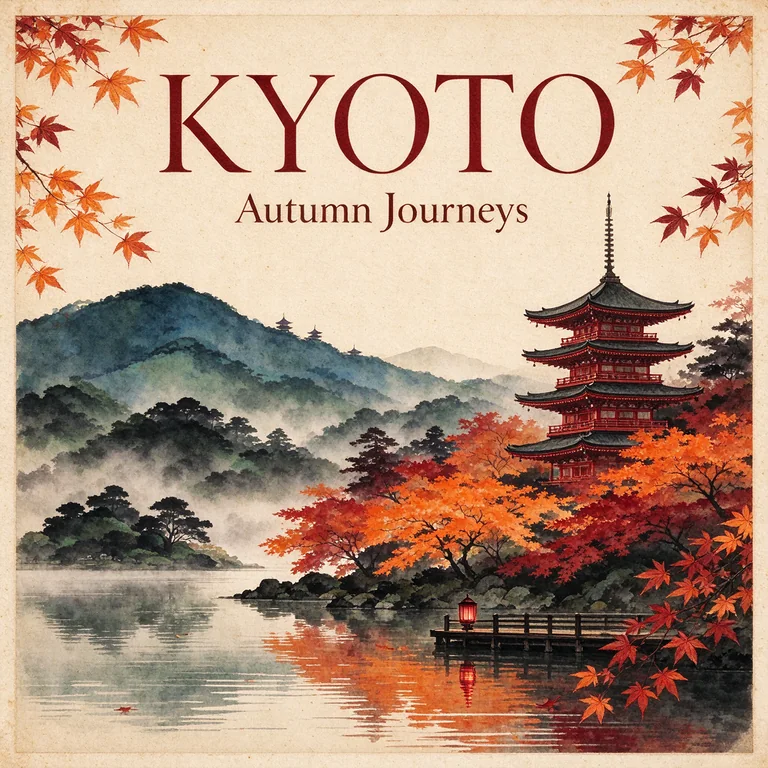
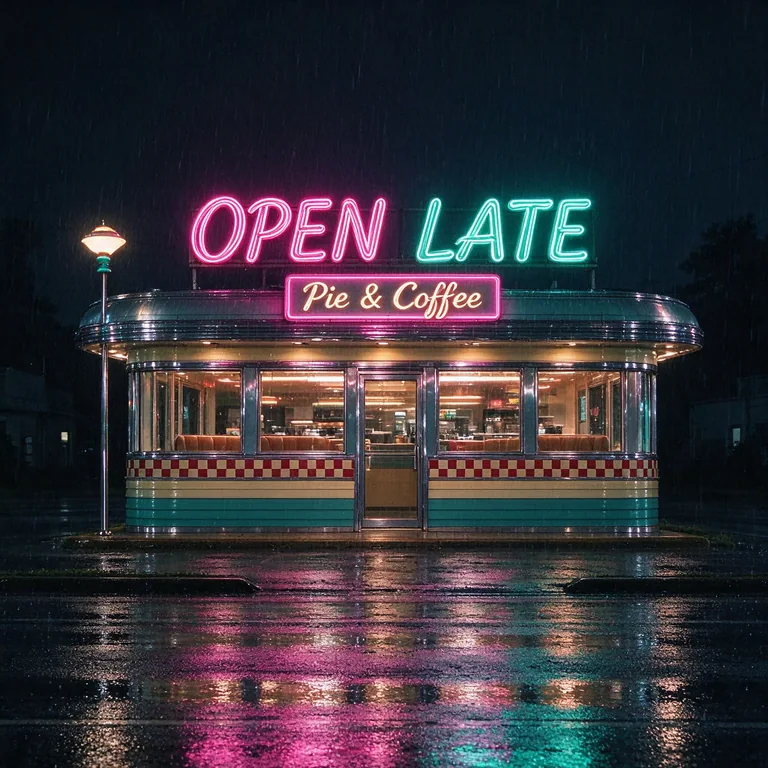
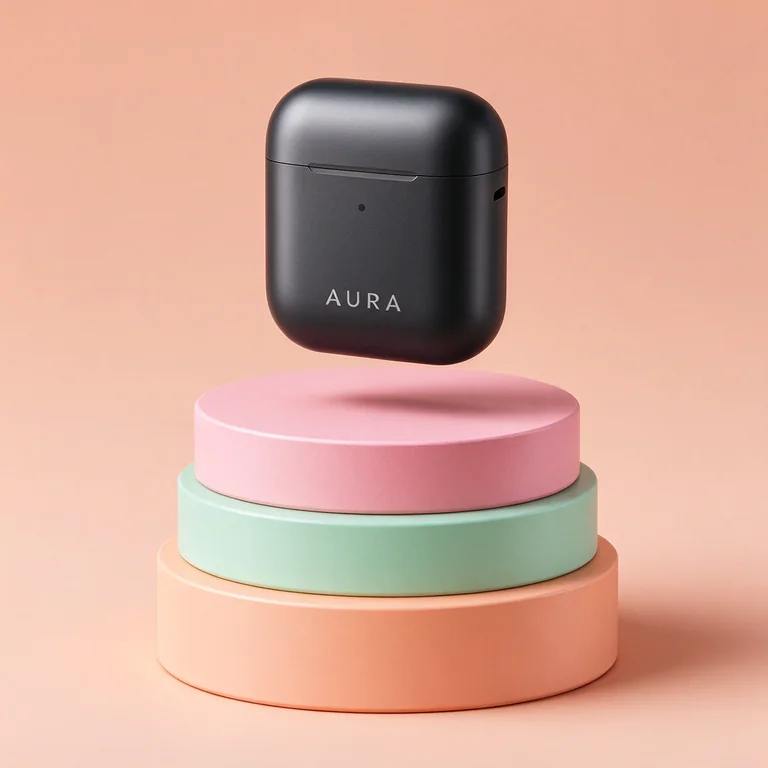
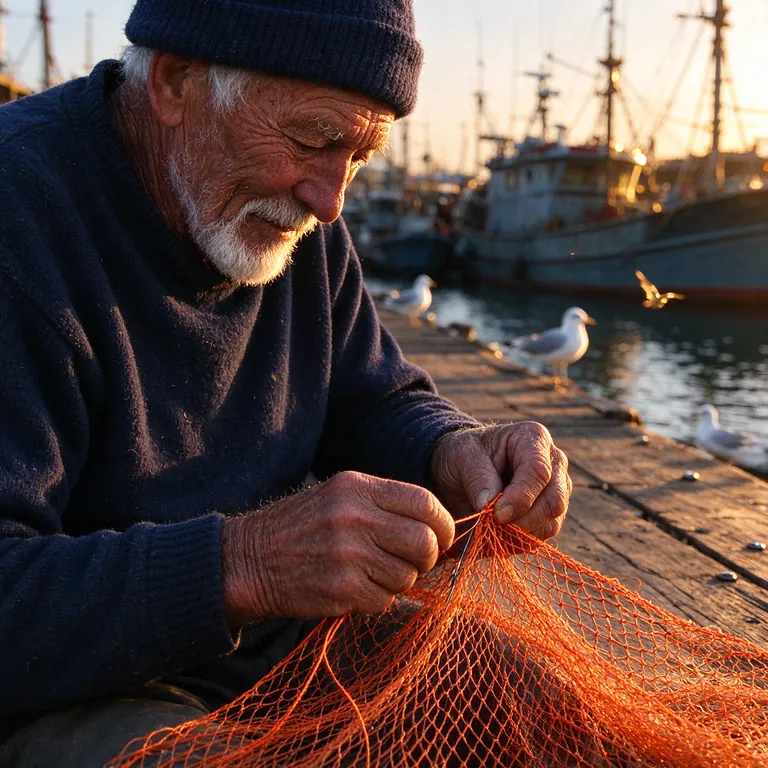
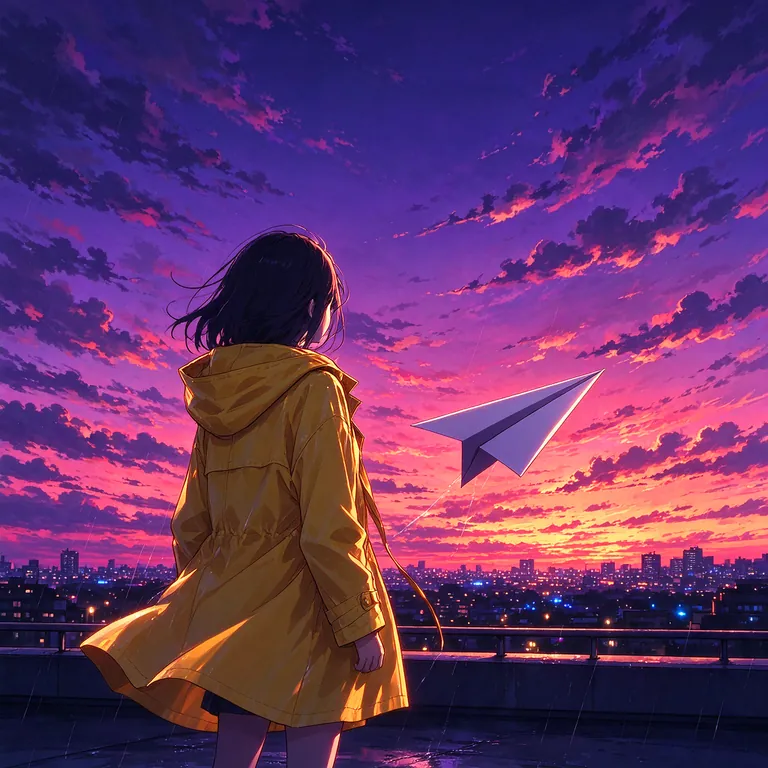
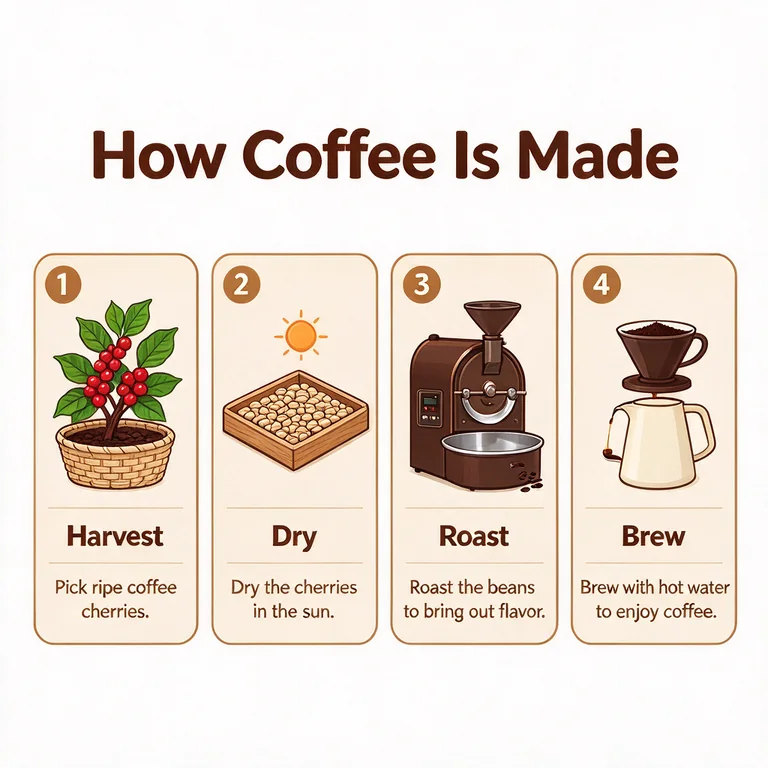
Ces images ont été générées avec Seedream 5.0 Flash, chacune à partir d’un seul prompt texte ; elles vont du lettrage et des rendus de produit aux images de style photographique et à l’illustration. Vos propres résultats dépendront de votre prompt.
Des essais courts plutôt qu’un prompt interminable
Commencez chaque idée en 1K. Un premier essai répond à des questions difficiles à trancher sans image sous les yeux : le sujet est-il lisible, le cadrage laisse-t-il de la place pour un titre, la lumière correspond-elle à l’ambiance voulue ? Quand un essai vous convient, reprenez le même prompt en 2K si votre compte a accès à cette résolution et que vous voulez la version à publier. Ne changez qu’un seul élément par essai, par exemple l’angle de vue, la couleur du fond ou le format d’image : vous saurez ainsi ce qui a vraiment modifié le résultat.
Texte vers image : rédiger un prompt clair
Choisissez « Texte vers image » et décrivez ce que verrait réellement un appareil photo. Des objets concrets et leur position valent mieux que des mots d’ambiance. Comparez « un vélo de ville bleu appuyé contre un mur ocre, un bouquet de mimosa dans le panier, ombre longue de fin d’après-midi, vue de trois quarts » et « une jolie scène de printemps » : la première formulation donne au modèle bien plus de repères. Le champ du prompt accepte jusqu’à 5 000 caractères, mais quelques phrases précises suffisent souvent. Ajoutez des détails seulement là où le premier résultat s’écarte de votre idée. Précisez aussi la technique voulue, comme une photographie argentique, une illustration vectorielle à aplats ou un croquis au crayon : elle influence tout le reste. Ce mode n’utilise aucune image de référence, donc tout ce que le modèle sait de l’image vient de votre prompt. Si deux instructions se contredisent, comme « plein soleil » et « nuit étoilée », gardez-en une seule.
Image vers image : jusqu’à 10 références
Passez en « Image vers image » avant d’ajouter vos fichiers. Ce mode accepte jusqu’à 10 images de référence, en JPEG, PNG ou WebP. Chacune doit avoir un rôle : dites lequel en la désignant par son ordre d’import. Une formulation comme « la lampe de l’image 1 posée sur le bureau de l’image 2 » est limpide, alors que « combiner ces images » laisse le modèle deviner. Deux ou trois références bien choisies valent souvent mieux que dix : n’en ajoutez d’autres que si un détail manque encore. Pour une retouche, dites à la fois ce qui change et ce qui doit rester : « remplacer le ciel gris par un ciel de fin de journée ; garder l’immeuble, les passants et le cadrage ». Comparez ensuite l’original et le résultat côte à côte, en zoomant sur les visages, les contours et les petits accessoires, là où les différences se voient en premier. Un nouvel essai peut aussi modifier des détails dont vous n’avez rien dit : voyez chaque résultat comme un nouveau brouillon.
Du texte dans l’image
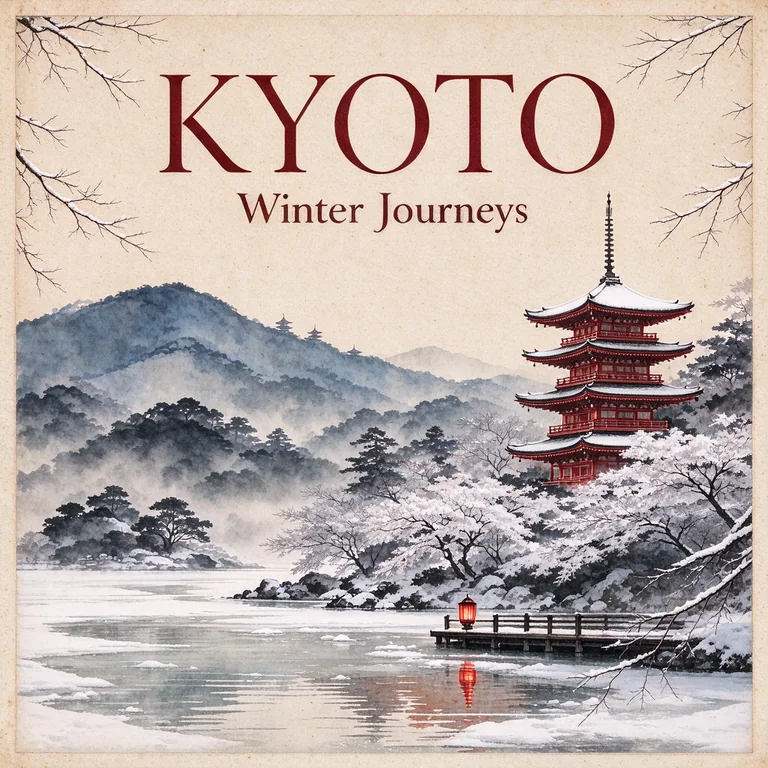
Seedream 5.0 Flash est conçu pour écrire du texte dans plusieurs langues, ce qui est utile pour des affiches, des maquettes d’emballage ou des visuels pour les réseaux sociaux. Traitez le texte de l’image comme une instruction à part. Mettez entre guillemets les mots exacts, puis précisez leur emplacement et leur aspect, par exemple le titre « Soirée crêpes » en grandes capitales blanches sur le tiers supérieur. Une ligne courte vaut mieux qu’un paragraphe. Les erreurs se glissent surtout dans les accents, les alphabets peu courants et les petits caractères. La prise en charge varie selon les langues : essayez la vôtre avec une seule phrase courte avant de construire une mise en page autour du texte. Relisez toujours le résultat lettre par lettre. Pour un texte qui compte vraiment, comme une mention légale, un prix ou un nom de marque, ne le mettez pas dans le prompt : ajoutez la version validée dans votre outil de design après la génération.
Huit formats d’image selon l’usage
Choisissez le format d’image en fonction de l’endroit où elle sera publiée. Le 1:1 convient aux avatars et aux vignettes de catalogue. Le 4:3 et le 3:2 servent aux photos horizontales et aux diapositives, le 3:4 et le 2:3 aux affiches verticales et aux fiches produit. Pour les miniatures vidéo et les bannières web, prenez le 16:9 ; pour les stories et les fonds d’écran de téléphone, le 9:16 ; pour les bandeaux très larges, le 21:9. Décidez avant de générer : un autre format donne une autre composition, il vaut donc mieux relancer la génération que recadrer quand l’emplacement change. Prévoyez aussi la place des éléments d’interface, comme une zone de titre en haut ou une marge de sécurité en bas d’un format vertical, et décrivez cet espace dans le prompt.
1K ou 2K : résolution, crédits et format de sortie
Une image coûte 4 crédits, que vous choisissiez la résolution 1K ou 2K. Ce coût s’affiche à côté du bouton de génération, avant l’envoi. La 1K suffit pour un aperçu web, une vignette ou une comparaison rapide. La 2K se justifie quand l’image sera fortement recadrée ou affichée en grand : c’est sur les textures fines, les cheveux et les petits détails que les pixels supplémentaires se voient. En 1K, il suffit d’avoir des crédits ; la 2K se débloque avec n’importe quelle offre payante ou n’importe quel pack de crédits. Vous choisissez aussi le format de sortie : le PNG garde des contours nets pour les graphismes et les lettrages, le JPG donne un fichier plus léger pour les photographies. Si une génération échoue, ses crédits sont automatiquement remboursés sur votre solde.
Un dernier contrôle avant de publier
Regardez d’abord l’image à la taille où le public la verra : sur un écran de téléphone pour un post, en pleine largeur pour une bannière. Les défauts que masque une miniature y apparaissent. Cherchez ensuite ce qui cloche : un doigt en trop, des proportions étranges, une ombre qui tombe du mauvais côté, un logo déformé. Relisez chaque inscription mot à mot. Vérifiez que vous avez le droit d’utiliser chaque image importée, surtout si elle montre des personnes réelles. Si le public pouvait prendre le résultat pour la photo d’un événement réel, indiquez qu’il est généré par IA. Pour un usage commercial, contrôlez à part les promesses faites et la charte de marque : une belle image ne les valide pas.
De l’image fixe à la vidéo
Une image aboutie est souvent le point de départ d’une séquence plus longue. Quand une image de Seedream 5.0 Flash vous convient, reprenez-la dans l’outil image en vidéo et décrivez le mouvement voulu : un lent travelling avant, un rideau qui bouge dans la brise, de la vapeur qui monte. Choisissez dès le départ le format d’image de la vidéo finale : 16:9 pour les écrans larges, 9:16 pour les téléphones. Gardez de la place là où le mouvement doit passer et évitez les textes en petits caractères, qui tremblent dès que l’image bouge. Si vous réglez d’abord l’apparence sur une image fixe, vous ne dépensez des crédits pour la vidéo que sur une image qui vous plaît déjà.
Questions fréquentes sur Seedream 5.0 Flash
Comment utiliser Seedream 5.0 Flash ?
Il faut d’abord vous connecter pour générer. Rédigez ensuite votre prompt et laissez le mode « Texte vers image » sélectionné. Choisissez le format d’image et la résolution, puis vérifiez les crédits affichés à côté du bouton « Générer l’image » avant de cliquer. Pour retoucher une image existante, passez plutôt en « Image vers image » et importez d’abord vos images de référence.
Combien d’images de référence puis-je utiliser ?
Jusqu’à 10, en JPEG, PNG ou WebP, et seulement dans le mode « Image vers image ». Dans le prompt, citez-les dans l’ordre où vous les avez importées et dites ce que chacune apporte.
Quels formats d’image et quelles résolutions sont disponibles ?
Huit formats d’image : 1:1, 4:3, 3:4, 16:9, 9:16, 2:3, 3:2 et 21:9. Chacun se génère en 1K ou en 2K, avec un fichier PNG ou JPG au choix. Choisissez le format avant de lancer la génération, car il modifie la composition.
Combien de crédits coûte une image ?
4 crédits par image, en 1K comme en 2K, et le coût est affiché avant la génération. La 1K est accessible à tous avec des crédits ; la 2K demande une offre payante ou un pack de crédits. En cas d’échec, les crédits reviennent automatiquement sur votre solde.
Seedream 5.0 Flash peut-il écrire du texte dans une image ?
Il est conçu pour écrire du texte dans plusieurs langues. Mettez entre guillemets les mots voulus, indiquez où ils doivent se placer et gardez-les courts. Vérifiez toujours l’orthographe vous-même. Pour un texte important, laissez-le hors du prompt et ajoutez la version validée dans un outil de design.
Que faire si le résultat ne correspond pas à mon prompt ?
Changez un seul élément à la fois, en commençant par ce qui s’éloigne le plus de ce que vous aviez demandé. Supprimez les instructions contradictoires et, pour une retouche, indiquez ce qui ne doit pas changer.