

Was ist Seedream 5.0 Flash?
Seedream 5.0 Flash, gelegentlich auch Seedream V5.0 Flash geschrieben, ist die schnelle, kostengünstigere Variante der Bildmodellfamilie Seedream 5.0 von ByteDance Seed. Seedream 5.0 Flash selbst wurde im September 2026 veröffentlicht. Auf dieser Website erzeugt das Modell Bilder aus einem Prompt und bearbeitet vorhandene Bilder mit bis zu 10 Referenzbildern, in acht Seitenverhältnissen und wahlweise in 1K oder 2K Auflösung. Jedes Bild kostet in beiden Auflösungen 4 Credits. 1K steht allen offen, die Credits haben; 2K schalten Sie mit jedem kostenpflichtigen Tarif oder Credit-Paket frei.
Seedream 5.0 Flash eignet sich für Aufgaben, bei denen mehrere Entwürfe zur Auswahl wichtiger sind als ein einziges perfektes Bild. Typische Beispiele sind Layoutvarianten für Poster oder Web-Banner, ein Produkt vor verschiedenen Hintergründen, eine Serie von Social-Media-Grafiken im selben Stil oder eine neue Fassung eines Bildes, das Sie schon haben. Der Bildgenerator steht direkt über diesem Text, sodass Sie jede Idee gleich ausprobieren können.
Beispielbilder aus jeweils einem Prompt
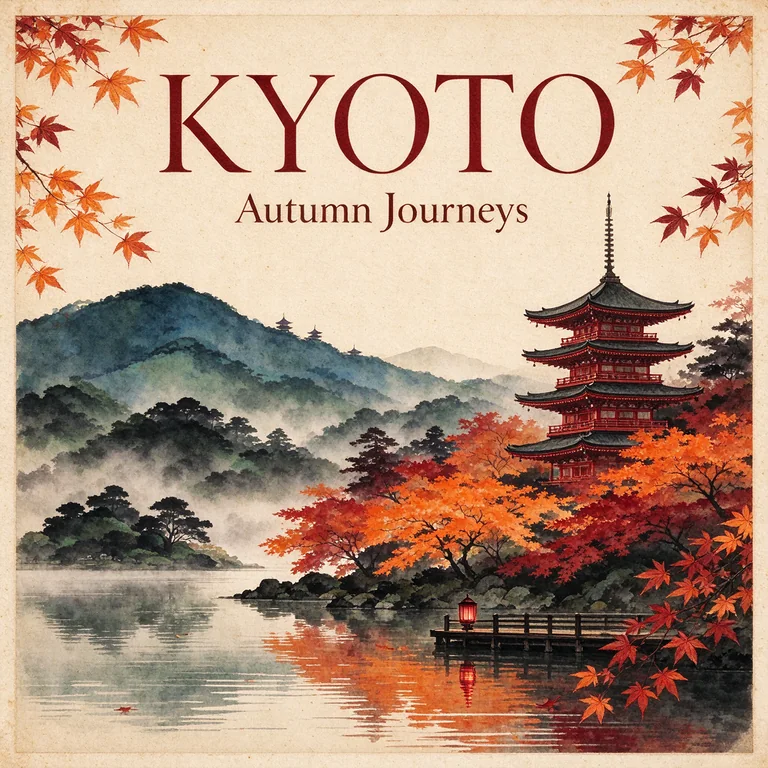
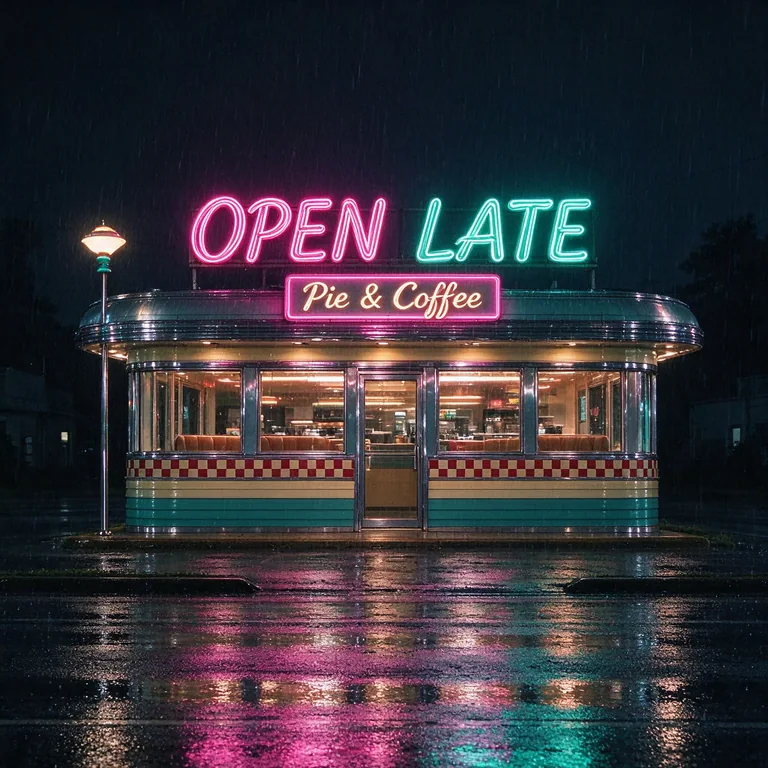
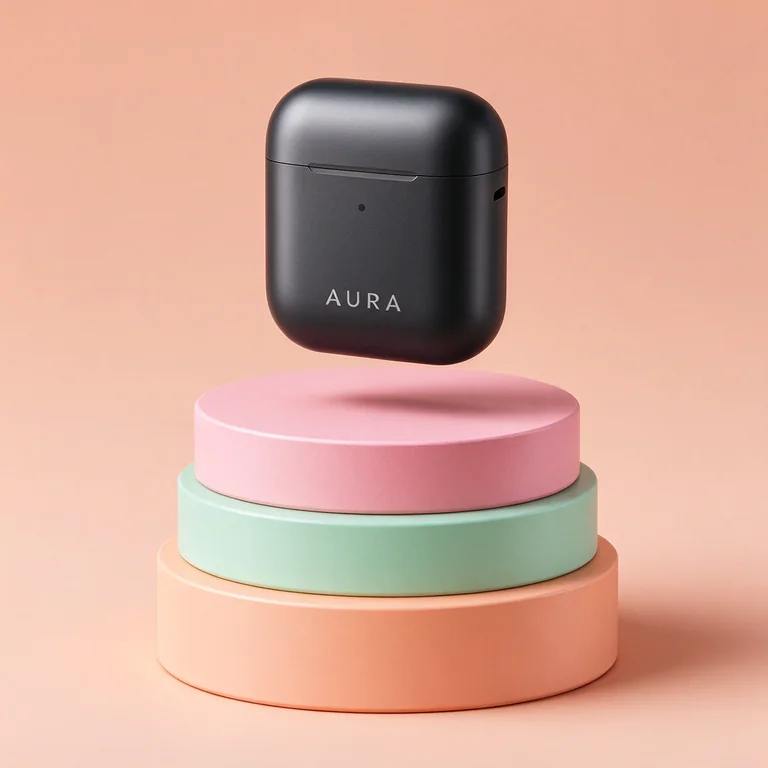
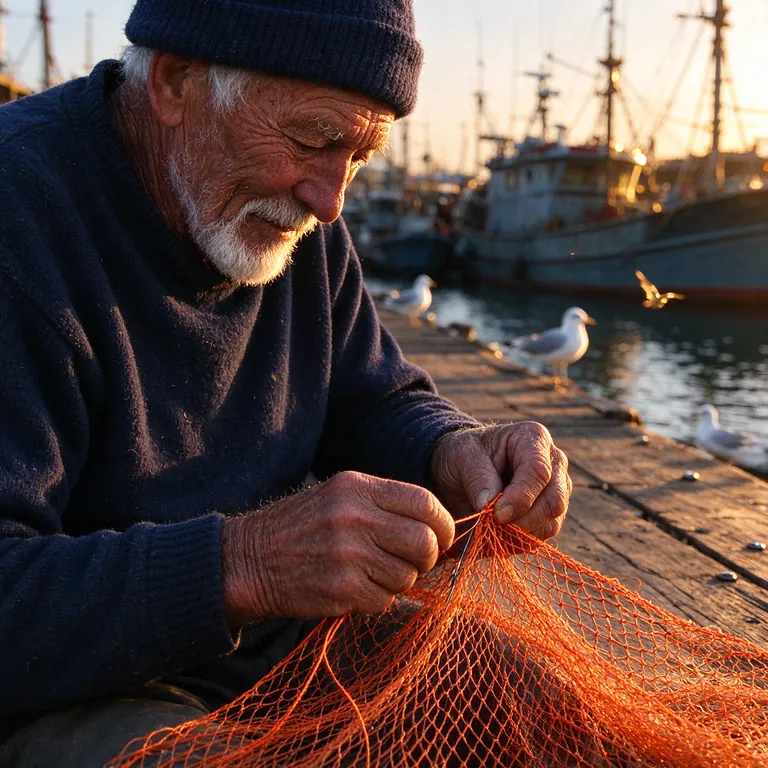
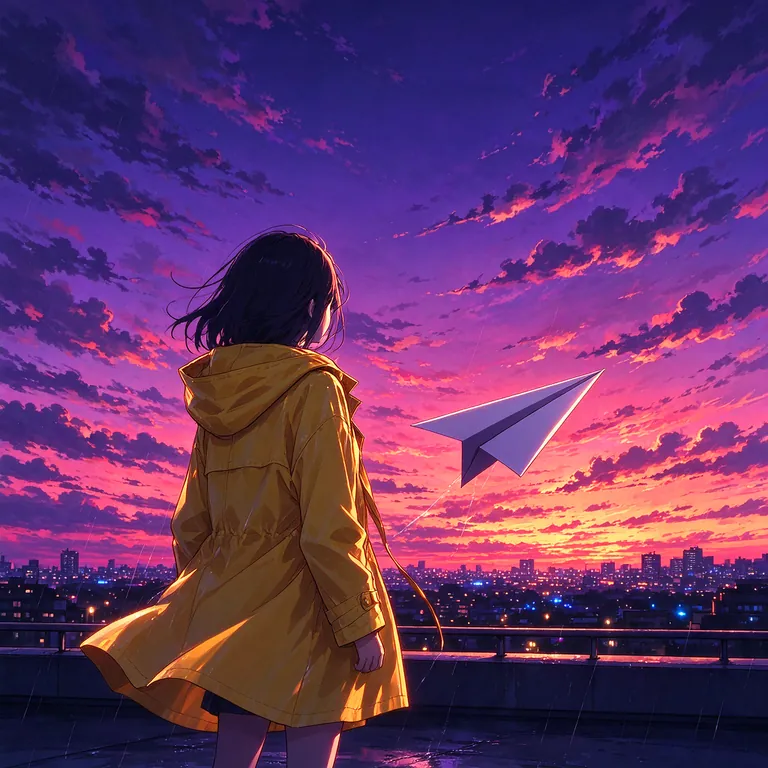
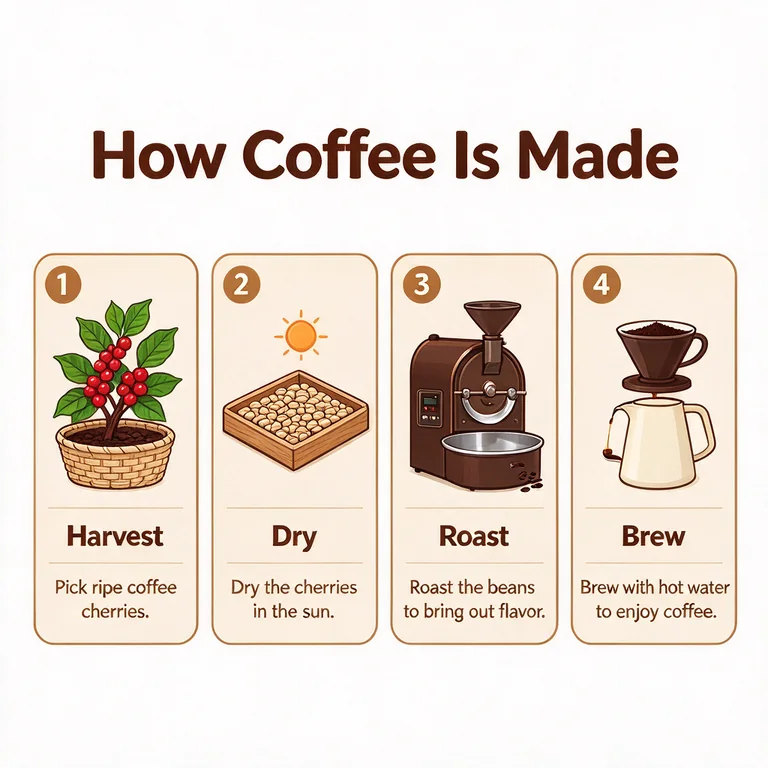
Diese Beispielbilder sind mit Seedream 5.0 Flash entstanden, jedes aus einem einzigen Text-Prompt. Sie zeigen die Bandbreite: Schrift im Bild, Produktrenderings, Bilder im Fotostil und Illustration. Ihre eigenen Ergebnisse richten sich nach Ihrem Prompt.
Erst kurz probieren, dann gezielt verfeinern
Probieren Sie jede Idee zuerst in 1K aus. Schon das erste Ergebnis klärt, was sich ohne Bild kaum beurteilen lässt: Ist das Motiv klar erkennbar? Lässt der Ausschnitt Platz für eine Überschrift? Passt das Licht zur Stimmung? Stimmt die Richtung, wiederholen Sie denselben Prompt in 2K, sofern Ihr Konto dafür freigeschaltet ist und Sie die Fassung für die Veröffentlichung brauchen. Ändern Sie pro Generierung nur eine Sache, zum Beispiel den Kamerawinkel, die Hintergrundfarbe oder das Seitenverhältnis. So sehen Sie, welche Änderung etwas bewirkt hat.
Text zu Bild: So schreiben Sie einen klaren Prompt
Wählen Sie „Text zu Bild“ und beschreiben Sie, was eine Kamera tatsächlich sehen würde. Konkrete Gegenstände und Ortsangaben sind aussagekräftiger als vage Stimmungsbeschreibungen. „Ein gelber Regenmantel an einem Garderobenhaken neben einer blauen Holztür, davor ein Paar grüne Gummistiefel, trübes Tageslicht, frontal fotografiert“ gibt dem Modell weit mehr an die Hand als „Ein gemütliches Herbstbild“. Ein Prompt darf bis zu 5.000 Zeichen lang sein, meist genügen aber wenige präzise Sätze. Ergänzen Sie Details erst dort, wo das erste Ergebnis nicht passt. Nennen Sie auch die Bildart, etwa analoge Fotografie, flache Vektorgrafik oder Bleistiftskizze, denn sie prägt alles Weitere. In diesem Modus gibt es keine Referenzbilder: Alles, was das Modell über das Bild weiß, stammt aus Ihrem Prompt. Passen zwei Angaben nicht zusammen, etwa Mittagssonne über einer Straße im Mondlicht, entscheiden Sie sich für eine.
Bild zu Bild mit bis zu 10 Referenzbildern
Schalten Sie auf „Bild zu Bild“ um, bevor Sie Bilder hinzufügen. Laden Sie bis zu 10 Referenzbilder als JPEG, PNG oder WebP hoch. Jedes Bild braucht eine Aufgabe. Nennen Sie sie im Prompt und beziehen Sie sich dabei auf die Reihenfolge des Hochladens. Eindeutig ist zum Beispiel „Den Rucksack aus Bild 1 vor der Berghütte aus Bild 2 zeigen“. „Die Bilder kombinieren“ dagegen lässt das Modell raten. Zwei oder drei gut gewählte Bilder reichen meist aus. Weitere fügen Sie erst hinzu, wenn ein Detail noch fehlt. Für eine Bearbeitung nennen Sie zwei Dinge: was sich ändert und was bleibt. Etwa so: „Den Sessel in Senfgelb statt in Grau zeigen; Raum, Teppich und Fensterlicht unverändert lassen.“ Legen Sie danach Original und Ergebnis nebeneinander und zoomen Sie auf Gesichter, Kanten und kleine Accessoires, denn dort fallen Abweichungen zuerst auf. Jede neue Generierung kann Details verändern, die Sie nie erwähnt haben. Betrachten Sie deshalb jedes Ergebnis als neuen Entwurf.
Schrift im Bild
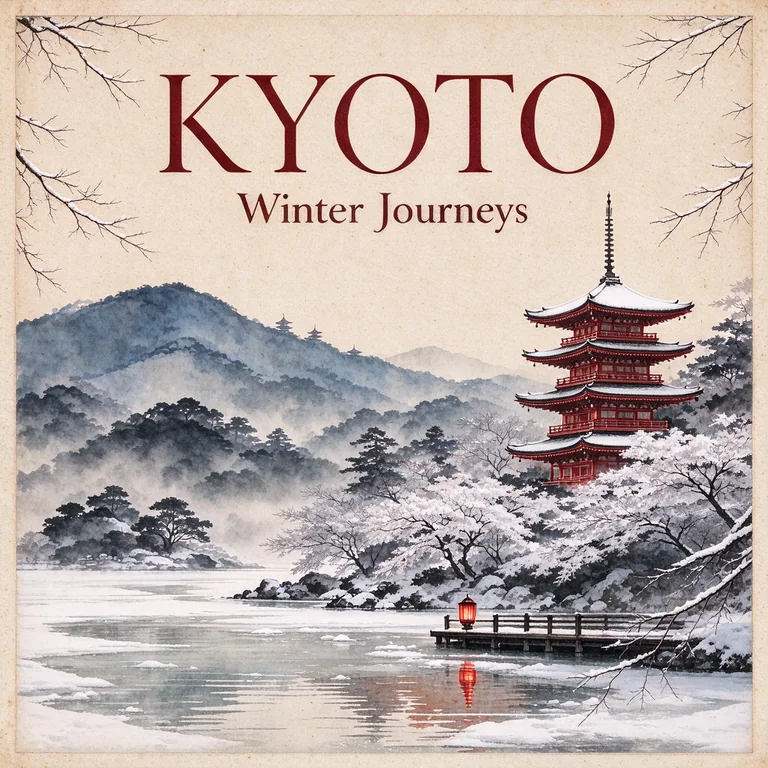
Seedream 5.0 Flash ist darauf ausgelegt, Text in mehreren Sprachen ins Bild zu schreiben. Das ist nützlich für Poster, Verpackungsentwürfe und Social-Media-Grafiken. Behandeln Sie die Schrift als eigene Anweisung: Setzen Sie die Wörter, die genau so im Bild erscheinen sollen, in Anführungszeichen und sagen Sie, wo sie stehen und wie sie aussehen sollen. Ein Beispiel wäre die Überschrift „Sommerfest am See“ in dicken weißen Großbuchstaben, linksbündig im oberen Drittel. Eine kurze Zeile ist sicherer als ein ganzer Absatz. Am ehesten passieren Fehler bei Umlauten, ß, ungewöhnlichen Schriftzeichen und Kleingedrucktem. Nicht in jeder Sprache gelingt die Schrift gleich gut: Probieren Sie Ihre Sprache deshalb zuerst mit einer einzigen kurzen Wendung aus, bevor Sie ein Layout darauf aufbauen. Lesen Sie das Ergebnis immer Zeichen für Zeichen durch, denn die Schreibweise müssen Sie selbst prüfen. Geht es um rechtliche Hinweise, Preise oder Markennamen, lassen Sie den Text im Prompt weg und setzen Sie den freigegebenen Wortlaut danach in einem Designprogramm ein.
Acht Seitenverhältnisse und wofür sie sich eignen
Richten Sie das Seitenverhältnis danach aus, wo das Bild später erscheint. 1:1 passt zu Profilbildern und Katalogkacheln, 4:3 und 3:2 zu Fotos im Querformat und zu Präsentationsfolien, 3:4 und 2:3 zu Postern im Hochformat und Produktkarten. 16:9 eignet sich für Vorschaubilder und Web-Banner, 9:16 für Stories und Smartphone-Hintergründe, 21:9 für extrabreite Header. Entscheiden Sie vor dem Generieren, denn ein anderes Seitenverhältnis ergibt eine andere Komposition. Ändert sich die Platzierung, erzeugen Sie das Bild deshalb neu, statt es zuzuschneiden. Planen Sie auch Platz für alles ein, was später über dem Bild liegt, etwa für eine Überschrift oben oder einen Sicherheitsrand am unteren Ende eines Hochformats, und beschreiben Sie diesen freien Raum im Prompt.
1K oder 2K: Auflösung und Kosten
Jedes Bild kostet 4 Credits, ganz gleich, ob Sie 1K oder 2K wählen. Die geschätzten Kosten stehen neben der Schaltfläche „Bild generieren“, bevor Sie absenden. 1K reicht für Entwürfe, Vorschauen im Web und schnelle Vergleiche. 2K wählen Sie, wenn das Bild stark zugeschnitten oder groß gezeigt wird; bei feinen Texturen, Haaren und kleinen Details bringen die zusätzlichen Pixel am meisten. Für 1K genügt ein Konto mit Credits, 2K steht Ihnen mit jedem kostenpflichtigen Tarif oder Credit-Paket offen. Als Ausgabeformat stehen PNG und JPG zur Wahl: PNG hält Kanten bei Grafiken und Schrift scharf, JPG liefert bei Fotos die kleinere Datei. Schlägt eine Generierung fehl, werden die Credits automatisch wieder Ihrem Guthaben gutgeschrieben.
Erst prüfen, dann veröffentlichen
Kontrollieren Sie jedes Bild kurz, bevor Sie es verwenden. Betrachten Sie es zuerst so, wie Ihr Publikum es später sieht: auf dem Smartphone für einen Social-Media-Beitrag, in voller Breite für Web-Banner. In dieser Ansicht werden Fehler sichtbar, die in einer kleinen Vorschau untergehen. Suchen Sie dann gezielt nach typischen Fehlern: überzähligen oder verschmolzenen Fingern, verzogenen Logos und Etiketten, Spiegelungen, die nicht zum Gegenstand passen, und Dingen, die doppelt im Bild stehen. Lesen Sie jeden Schriftzug im Bild Wort für Wort nach. Klären Sie außerdem, ob Sie jedes hochgeladene Bild verwenden dürfen, vor allem bei Fotos echter Personen. Könnte das Ergebnis als Foto eines echten Ereignisses durchgehen, kennzeichnen Sie es als KI-generiert. Bei Werbung und Kundenprojekten prüfen Sie Aussagen und Markenvorgaben unabhängig davon, wie gut das Bild aussieht.
Vom Standbild zum Video
Ein fertiges Bild ist oft das erste Einzelbild eines längeren Clips. Überzeugt Sie ein mit Seedream 5.0 Flash erzeugtes Bild, übernehmen Sie es in den Bild-zu-Video-Generator und beschreiben Sie die gewünschte Bewegung: eine langsame Kamerafahrt nach vorn, eine Kopfdrehung, aufsteigender Dampf. Erzeugen Sie das Bild schon im Seitenverhältnis des späteren Videos: 16:9 für breite Bildschirme, 9:16 für das Smartphone. Lassen Sie dort Platz, wo sich später etwas bewegen soll, und verzichten Sie auf winzige Schrift, die im bewegten Bild flimmert. Wenn Sie den Look zuerst als Standbild festlegen, setzen Sie Credits für ein Video nur bei einem Bild ein, das Ihnen bereits gefällt.
Häufige Fragen zu Seedream 5.0 Flash
Wie starte ich mit Seedream 5.0 Flash?
Zum Generieren müssen Sie angemeldet sein. Geben Sie einen Prompt ein und lassen Sie „Text zu Bild“ ausgewählt. Wählen Sie Seitenverhältnis und Auflösung, kontrollieren Sie die angezeigten Credits und klicken Sie auf „Bild generieren“. Möchten Sie stattdessen ein vorhandenes Bild bearbeiten, wählen Sie „Bild zu Bild“ und laden zuerst Ihre Referenzbilder hoch.
Wie viele Referenzbilder kann ich hinzufügen?
Bis zu 10, als JPEG, PNG oder WebP, und zwar nur im Modus „Bild zu Bild“. Schreiben Sie im Prompt, was jedes Bild beisteuern soll, und benennen Sie die Bilder nach der Reihenfolge des Hochladens.
Welche Seitenverhältnisse und Auflösungen stehen zur Auswahl?
Es gibt acht Seitenverhältnisse: 1:1, 4:3, 3:4, 16:9, 9:16, 2:3, 3:2 und 21:9. Jedes lässt sich in 1K oder 2K erzeugen und als PNG oder JPG ausgeben. Das Seitenverhältnis sollten Sie zuerst festlegen, weil es die Komposition verändert.
Wie viele Credits kostet ein Bild?
4 Credits, in 1K genauso wie in 2K. Die Kosten erscheinen vor dem Generieren. 1K steht allen mit Credits offen, für 2K brauchen Sie einen kostenpflichtigen Tarif oder ein Credit-Paket. Schlägt eine Generierung fehl, erhalten Sie die Credits automatisch zurück.
Kann Seedream 5.0 Flash Text ins Bild schreiben?
Das Modell ist darauf ausgelegt, Text in mehreren Sprachen ins Bild zu schreiben. Setzen Sie die gewünschten Wörter in Anführungszeichen, sagen Sie, wo sie stehen sollen, und halten Sie sie kurz. Die Schreibweise müssen Sie trotzdem selbst prüfen, und bei wichtigen Texten ist es sicherer, den freigegebenen Wortlaut anschließend in einem Designprogramm einzufügen.
Was tun, wenn das Ergebnis nicht zum Prompt passt?
Ändern Sie immer nur eine Sache und erzeugen Sie das Bild danach neu. Beginnen Sie mit der Angabe, die am stärksten vom Gewünschten abweicht. Entfernen Sie widersprüchliche Angaben und nennen Sie bei Bearbeitungen, was unverändert bleiben muss.