

Che cos'è Seedream 5.0 Flash?
Seedream 5.0 Flash, a volte indicato come Seedream V5.0 Flash, è uscito a settembre 2026 ed è la versione rapida e più economica della famiglia di modelli per immagini Seedream 5.0 di ByteDance Seed. Su questo sito il modello crea immagini da un prompt e le modifica con un massimo di 10 immagini di riferimento, in otto proporzioni e in risoluzione 1K o 2K. Ogni immagine costa 4 crediti, in 1K come in 2K: 1K è disponibile a chiunque abbia crediti, mentre 2K si sblocca con un piano a pagamento o un pacchetto di crediti.
Rapido ed economico, Seedream 5.0 Flash si presta ai lavori in cui servono più proposte da confrontare e non un'unica immagine perfetta: varianti di impaginazione per una locandina o un banner, lo stesso prodotto su sfondi diversi, una serie di grafiche per i social nello stesso stile, oppure una nuova versione di un'immagine che hai già. Il generatore è qui sopra: se un'idea ti viene mentre leggi, provala subito.
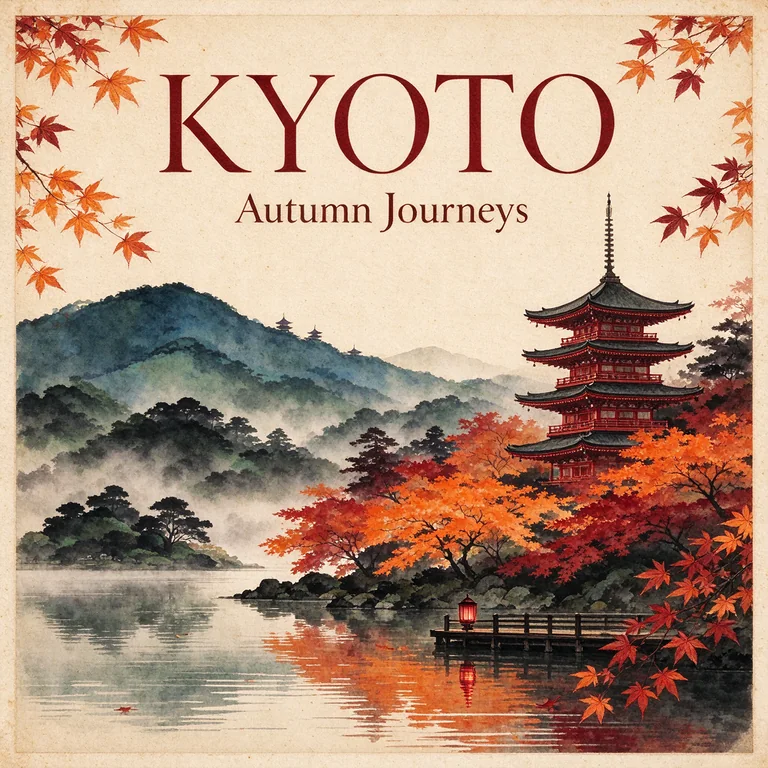
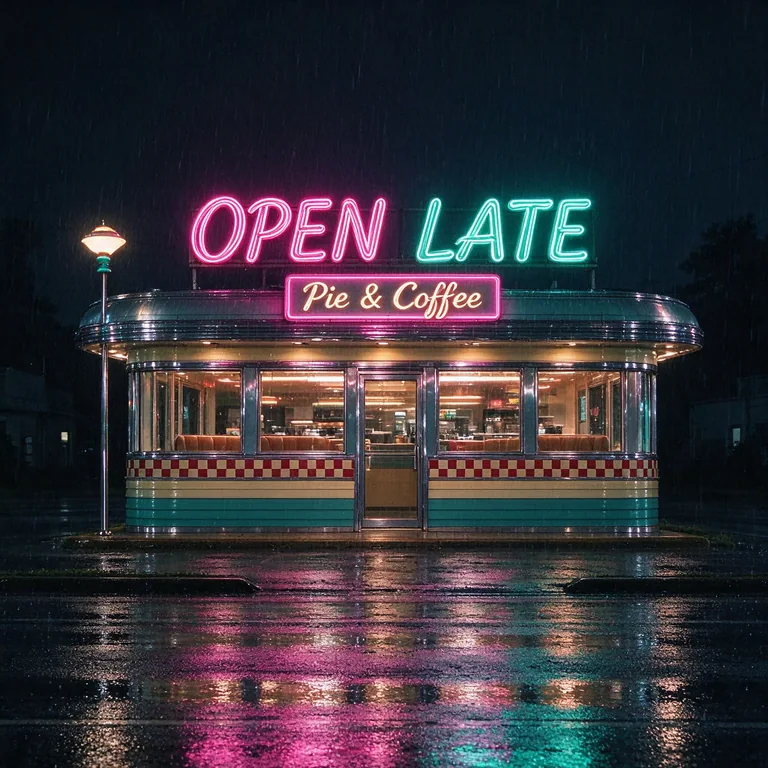
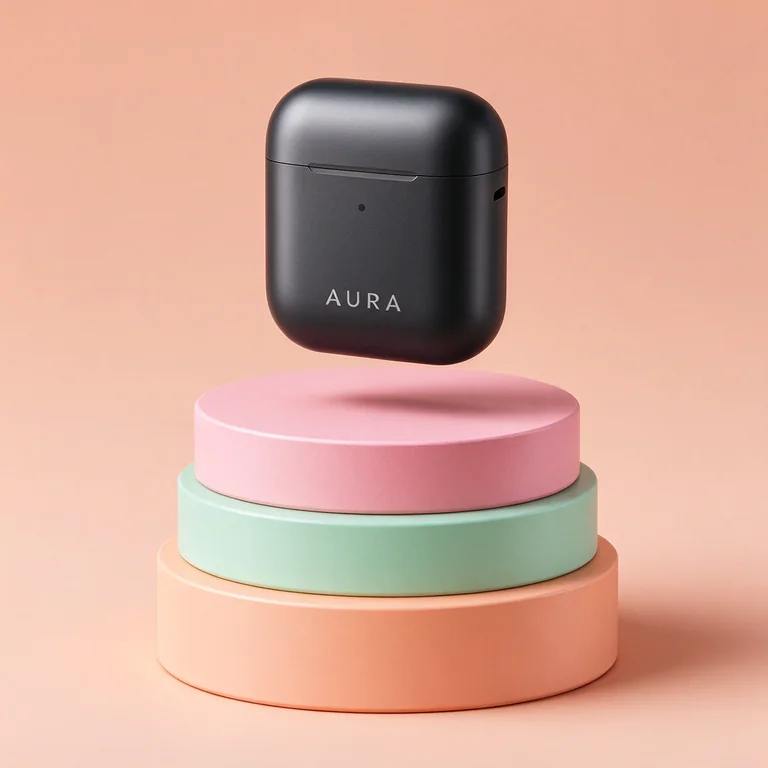
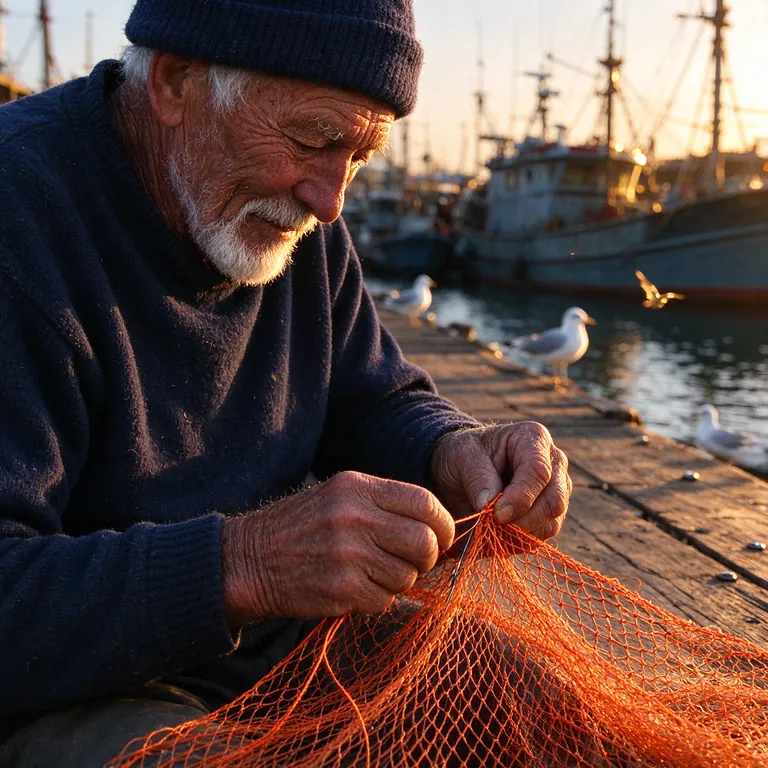
Immagini di esempio, ognuna da un solo prompt
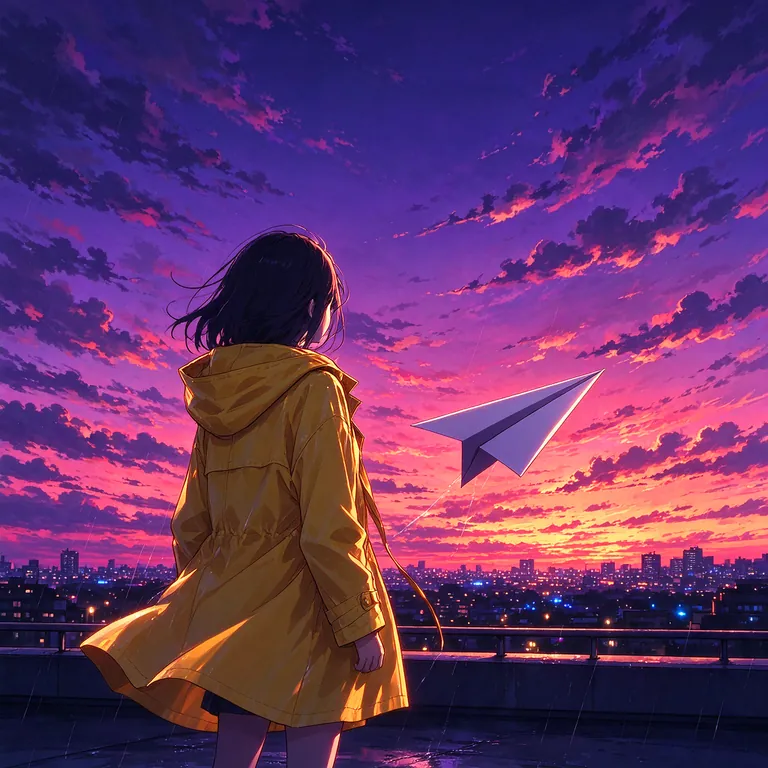
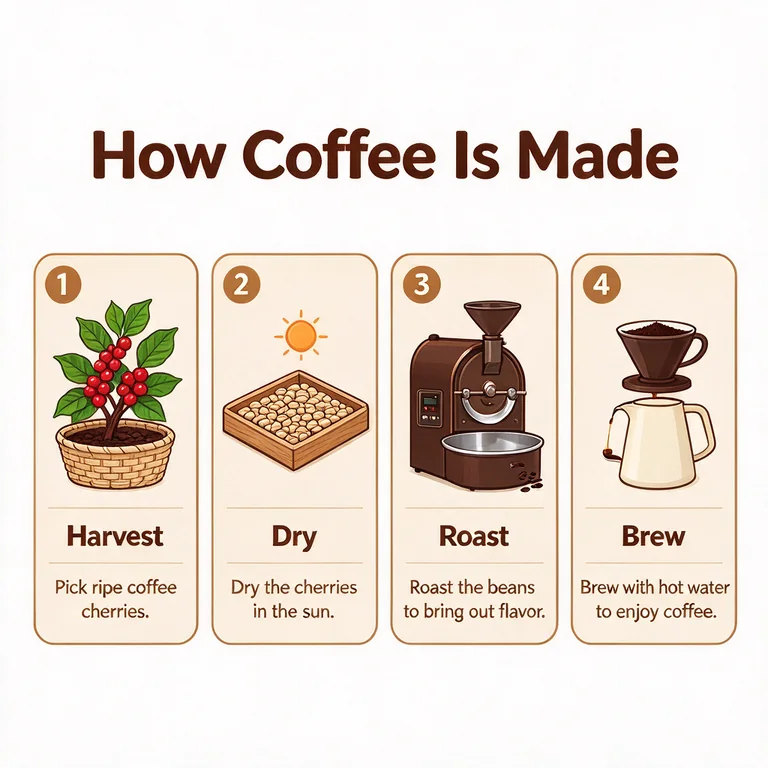
Queste immagini sono state create con Seedream 5.0 Flash, ognuna a partire da un unico prompt testuale. Mostrano la varietà dei risultati: scritte nell'immagine, render di prodotto, immagini in stile fotografico e illustrazione. Le immagini che otterrai dipenderanno dal tuo prompt.
Parti da 1K, cambia una cosa alla volta
Fai partire ogni idea da 1K. Un primo risultato chiarisce ciò che è difficile giudicare a priori: il soggetto si riconosce? L'inquadratura lascia spazio a un titolo? La luce è adatta all'atmosfera che cerchi? Quando la direzione è quella giusta, ripeti lo stesso prompt in 2K, se il tuo account può usarlo e ti serve la versione da pubblicare. Cambia una sola cosa a ogni tentativo, per esempio l'angolo di ripresa, il colore dello sfondo o le proporzioni: così capisci da che cosa dipende la differenza tra un risultato e l'altro.
Da testo a immagine: come scrivere un prompt chiaro
Scegli «Da testo a immagine» e descrivi ciò che vedrebbe davvero una fotocamera. Nomi concreti e posizioni valgono più degli aggettivi evocativi: «una barca a remi azzurra legata a un molo di legno, lago calmo, montagne nella foschia sullo sfondo, ripresa a livello dell'acqua» è molto più utile al modello di «un paesaggio lacustre romantico e suggestivo». Il campo del prompt accetta fino a 5.000 caratteri, ma di solito bastano poche frasi precise: aggiungi dettagli solo dove il primo risultato ha sbagliato qualcosa. Indica che tipo di immagine vuoi, per esempio una fotografia analogica, un'illustrazione vettoriale piatta o un disegno a matita, perché condiziona tutto il resto. In questa modalità non ci sono immagini di riferimento: tutto ciò che il modello sa dell'immagine arriva dal tuo prompt. Se due istruzioni non possono essere vere insieme, come il sole di mezzogiorno su una strada al chiaro di luna, scegline una.
Da immagine a immagine: fino a 10 riferimenti
Passa a «Da immagine a immagine» prima di aggiungere le immagini. Puoi caricare fino a 10 immagini di riferimento, in JPEG, PNG o WebP, e ognuna dovrebbe avere un ruolo. Scrivi nel prompt che ruolo ha ciascuna e indicala in base all'ordine di caricamento: «la sedia della prima immagine nel cortile della seconda» è chiaro, mentre «unisci le immagini» costringe il modello a indovinare. Due o tre riferimenti scelti bene di solito valgono più di dieci, quindi aggiungine altri solo quando manca ancora un dettaglio. Per una modifica scrivi sia ciò che cambia sia ciò che resta uguale: «trasforma il cielo coperto in un tramonto; lascia invariati i tetti, gli alberi e la strada». Affianca poi l'originale e il risultato e ingrandisci volti, contorni e piccoli accessori, che di solito sono i primi a cambiare. Un nuovo tentativo può alterare dettagli che non hai nominato: considera sempre il risultato una bozza.
Le parole dentro l'immagine
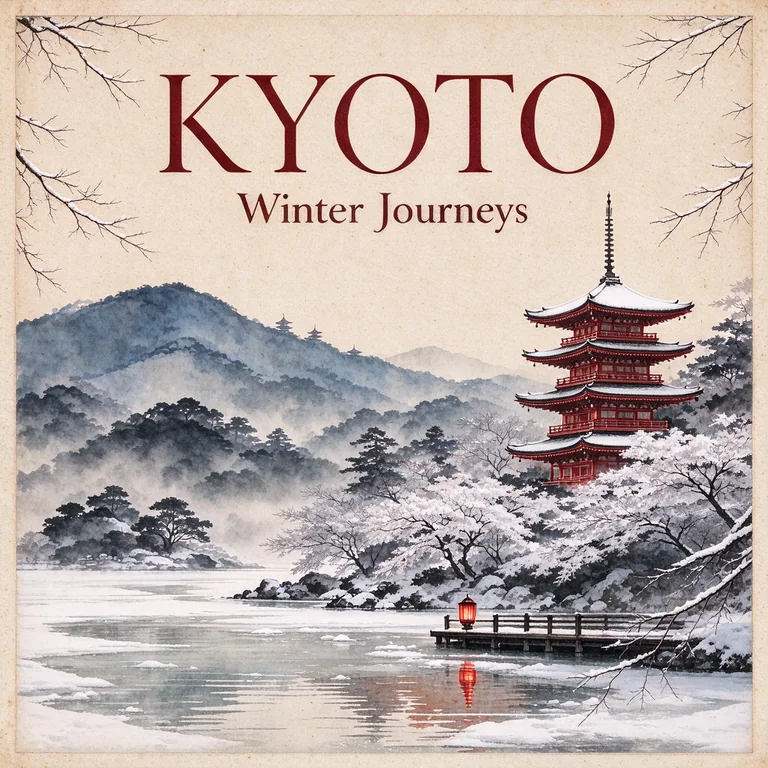
Seedream 5.0 Flash è pensato per scrivere testo in diverse lingue, quindi puoi provarlo su locandine, mockup di confezioni e grafiche per i social. Tratta la scritta come un'istruzione a parte: metti tra virgolette le parole che vuoi, indica dove vanno e come devono apparire, per esempio il titolo «Festa d'estate» in lettere maiuscole bianche, in grassetto, nella parte alta dell'immagine. Una riga breve è più sicura di un paragrafo. Con accenti, alfabeti insoliti e caratteri molto piccoli gli errori sono più probabili, e non tutte le lingue funzionano allo stesso modo: prova la tua con una sola frase breve prima di costruirci intorno un'impaginazione. Controlla sempre l'ortografia del risultato, lettera per lettera. Se il testo ha valore legale o riguarda prezzi e marchio, lascialo fuori dal prompt e aggiungi la versione approvata in un secondo momento, con un programma di grafica.
Otto proporzioni e dove usarle
Scegli le proporzioni in base a dove comparirà l'immagine. Per avatar e schede di catalogo va bene 1:1; per foto orizzontali e presentazioni 4:3 o 3:2; per locandine e schede prodotto in verticale 3:4 o 2:3; per miniature e banner web 16:9; per storie e sfondi del telefono 9:16; per intestazioni di pagina molto larghe 21:9. Decidi prima di generare: un'altra proporzione dà un'altra composizione, quindi se la destinazione cambia rigenera invece di ritagliare. Lascia spazio agli elementi che aggiungerai dopo, come un'area per il titolo in alto o un margine di sicurezza in basso se l'immagine è verticale, e descrivi quello spazio nel prompt.
1K o 2K, e quanto costa
Ogni immagine costa 4 crediti, sia in 1K sia in 2K, e il costo compare accanto al pulsante di generazione prima dell'invio. 1K è sufficiente per anteprime web e confronti veloci; scegli 2K quando l'immagine sarà ritagliata molto o mostrata in grande: texture fini, capelli e piccoli dettagli sono i punti in cui i pixel in più si vedono. Per usare 1K bastano i crediti; 2K si sblocca con qualsiasi piano a pagamento o pacchetto di crediti. Come formato di output puoi scegliere PNG o JPG: PNG mantiene nitidi i contorni di grafiche e scritte, JPG produce un file più leggero per le fotografie. Se una generazione non va a buon fine, i crediti tornano automaticamente sul tuo saldo.
Rivedi l'immagine prima di pubblicarla
Prima di usare un'immagine, falle un controllo rapido. Guardala come la vedranno le persone: sullo schermo del telefono se è per un post sui social, a tutta larghezza se è per un banner. Così emergono difetti che in miniatura passano inosservati. Poi cerca gli errori più comuni: mani con dita in più o fuse tra loro, loghi e scritte deformati, ombre e riflessi incoerenti con la scena, lo stesso elemento che compare due volte. Rileggi ogni parola scritta nell'immagine. Verifica di avere il permesso di usare tutte le immagini che hai caricato, soprattutto le foto di persone reali. Infine, se c'è il rischio che chi guarda scambi il risultato per la fotografia di un fatto reale, dichiara che è stato generato con l'AI. Nei lavori commerciali controlla a parte affermazioni e linee guida del marchio: un'immagine ben riuscita non le garantisce.
Da un'immagine statica a un video
Spesso un'immagine riuscita è solo il primo fotogramma di qualcosa di più lungo. Se un risultato di Seedream 5.0 Flash ti convince, portalo nel generatore da immagine a video e descrivi il movimento che vuoi: un lento avvicinamento della camera, una testa che si volta, il vapore che si alza. Genera l'immagine già nelle proporzioni del video finale, 16:9 per gli schermi larghi o 9:16 per il telefono, lascia libero lo spazio che il movimento dovrà attraversare ed evita i testi piccoli, che tremolano quando l'immagine si anima. Fissare prima l'aspetto con un'immagine statica ha un vantaggio pratico: spendi crediti sul video solo se il fotogramma di partenza ti piace già.
Seedream 5.0 Flash: domande e risposte
Come si comincia con Seedream 5.0 Flash?
Per generare devi prima accedere. Poi scrivi il prompt, lascia selezionato «Da testo a immagine», scegli proporzioni e risoluzione, controlla i crediti accanto al pulsante «Genera immagine» e premilo. Per modificare un'immagine che hai già, scegli invece «Da immagine a immagine» e carica prima le immagini di riferimento.
Quante immagini di riferimento posso aggiungere?
Fino a 10, in JPEG, PNG o WebP, e solo nella modalità «Da immagine a immagine». Spiega che ruolo ha ciascuna e indicale in base all'ordine di caricamento.
Quali proporzioni e risoluzioni posso scegliere?
Otto proporzioni: 1:1, 4:3, 3:4, 16:9, 9:16, 2:3, 3:2 e 21:9. Ognuna si può generare in 1K o 2K e salvare in PNG o JPG. Scegli prima le proporzioni, perché cambiano la composizione.
Quanti crediti costa un'immagine?
4 crediti per immagine, sia in 1K sia in 2K, con il costo visibile prima di generare. 1K è aperto a chiunque abbia crediti, 2K richiede un piano a pagamento o un pacchetto di crediti. Se una generazione fallisce, i crediti vengono restituiti automaticamente.
Seedream 5.0 Flash sa scrivere testo dentro un'immagine?
È progettato per scrivere testo in più lingue. Metti il testo tra virgolette, indica dove deve comparire e tienilo breve. L'ortografia però devi controllarla tu, e per i testi importanti è più sicuro aggiungere la versione approvata in un secondo momento con un programma di grafica.
Cosa faccio se il risultato non rispecchia il mio prompt?
Cambia una cosa alla volta e confronta ogni risultato con il precedente, partendo da ciò che si discosta di più da quello che volevi. Togli le istruzioni che si contraddicono e, nelle modifiche, indica che cosa deve restare identico.