

¿Qué es Seedream 5.0 Flash?
Publicado en septiembre de 2026, Seedream 5.0 Flash (también escrito como Seedream V5.0 Flash) es la versión rápida y de menor coste de Seedream 5.0, la familia de modelos de imagen de ByteDance Seed. Aquí puedes crear una imagen a partir de un prompt o editarla con hasta 10 imágenes de referencia, y elegir entre ocho relaciones de aspecto y las resoluciones 1K o 2K. Cada imagen cuesta 4 créditos con cualquiera de las dos resoluciones. El 1K está abierto a cualquiera que tenga créditos; el 2K se desbloquea con cualquier plan de pago o paquete de créditos.
Al ser la versión de menor coste, Seedream 5.0 Flash resulta útil cuando lo que buscas son varias opciones y no una única imagen perfecta: distintas composiciones para un cartel o un banner, un mismo producto sobre varios fondos, una serie de gráficos para redes sociales con un estilo común o una versión nueva de una imagen que ya tienes. El generador está justo encima de este texto, así que puedes poner a prueba cada idea sin salir de la página.
Ejemplos de resultados: un prompt por imagen
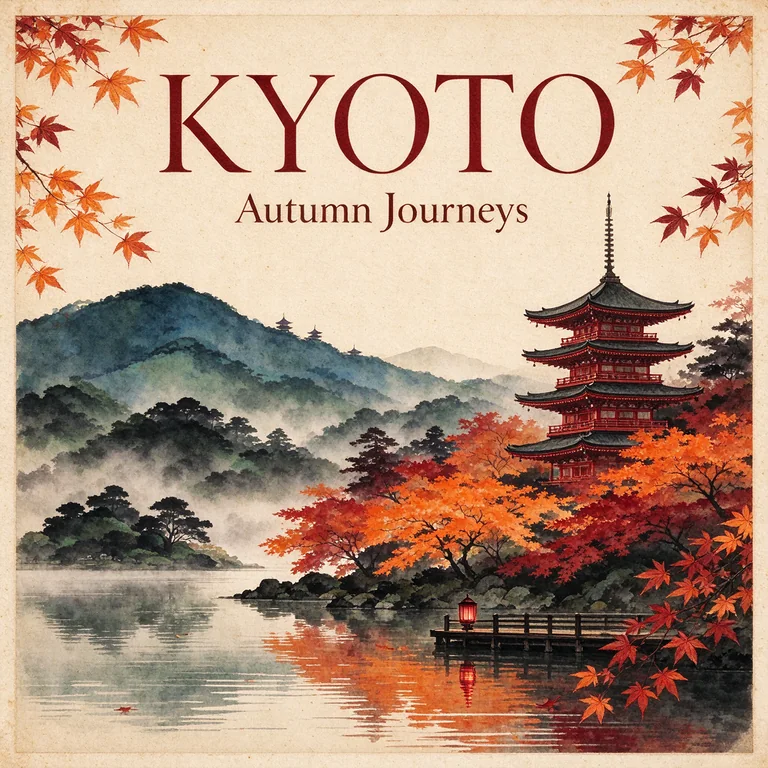
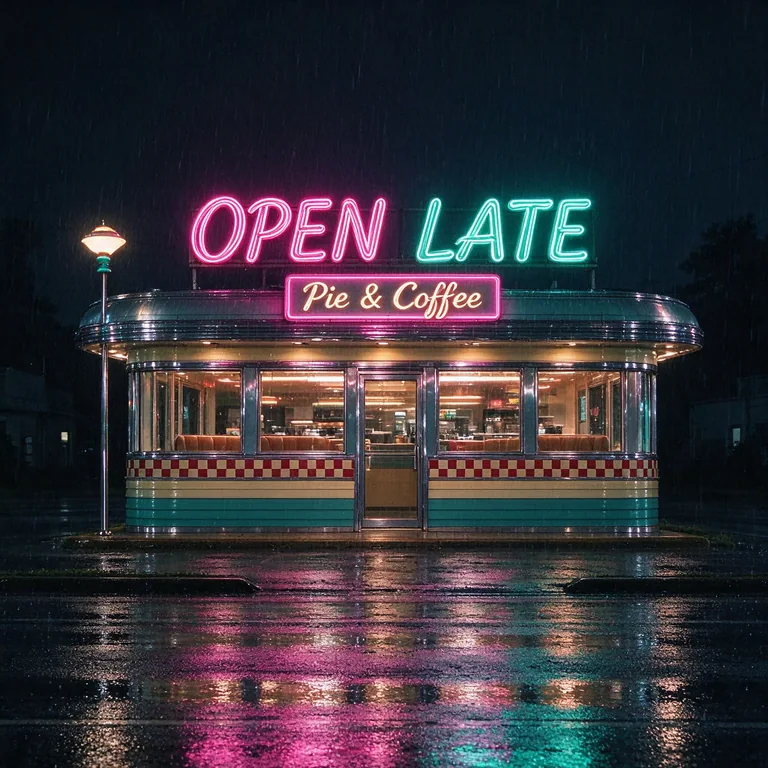
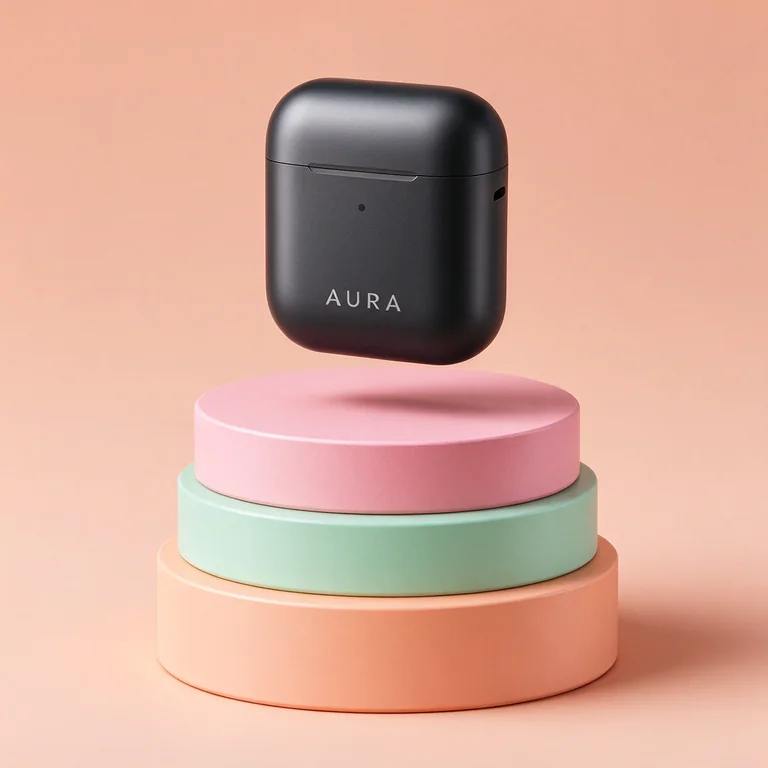
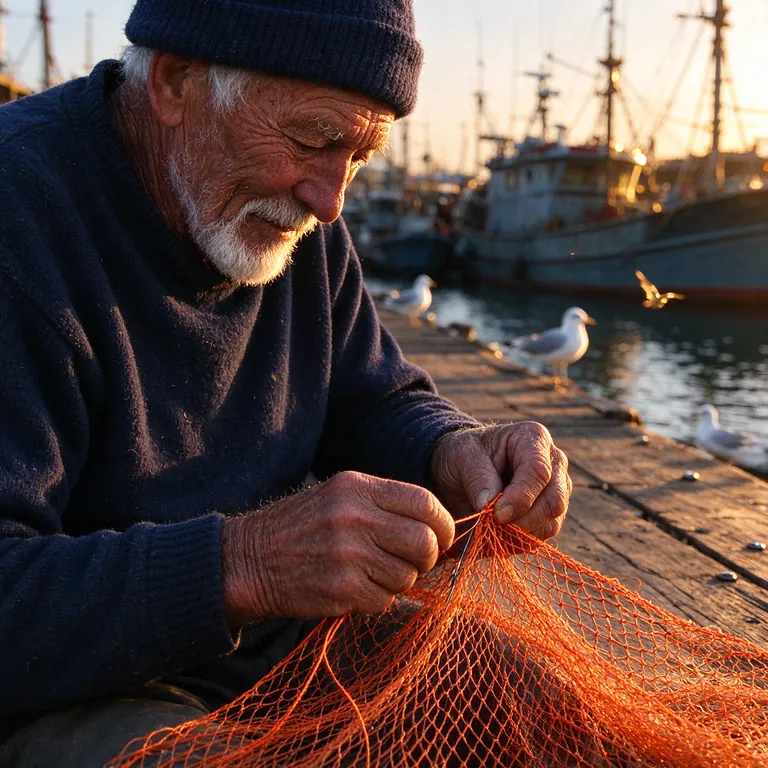
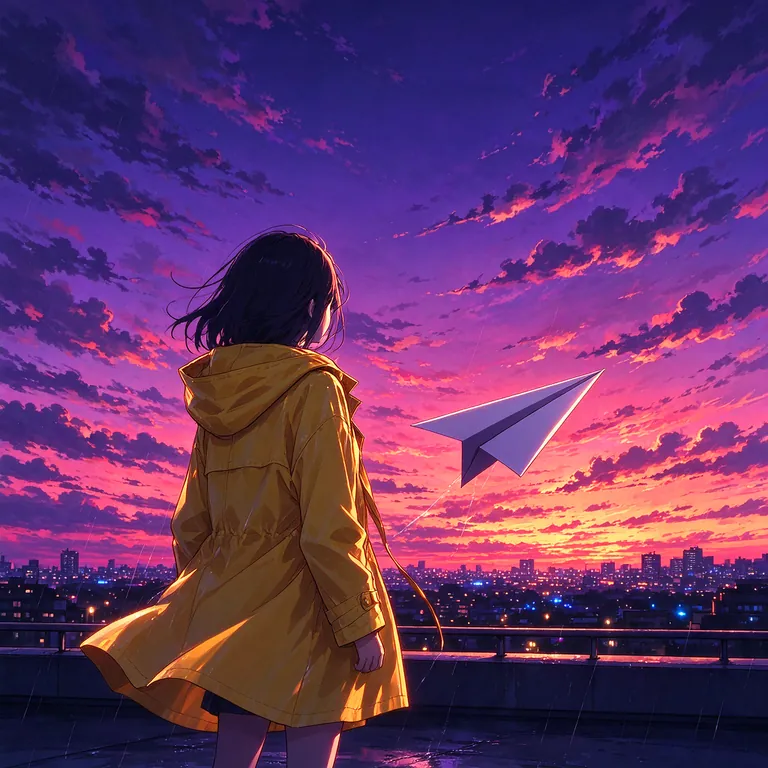
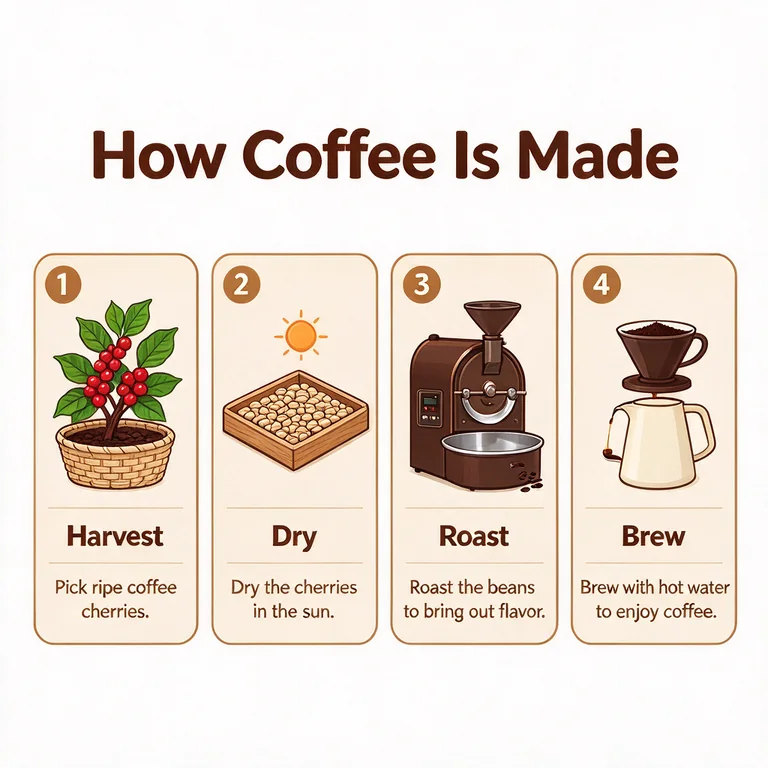
Estas imágenes de ejemplo se han creado con Seedream 5.0 Flash, cada una a partir de un único prompt de texto. Abarcan desde el texto dentro de la imagen y los renders de producto hasta las imágenes de estilo fotográfico y la ilustración. Tus propios resultados dependerán del prompt que escribas.
Mejor varias rondas cortas que un prompt interminable
Empieza cada idea en 1K. El primer resultado sirve para resolver lo que no se puede adivinar de antemano: si el motivo se reconoce bien, si queda sitio para un titular y si la luz encaja con el ambiente que querías. Cuando veas que la idea funciona, repite el mismo prompt en 2K, siempre que tu cuenta lo tenga desbloqueado y quieras la versión que vas a publicar. Ajusta una sola cosa por ronda, ya sea el ángulo de cámara, el color del fondo o la relación de aspecto: si modificas varias a la vez, no sabrás cuál ha funcionado.
Texto a imagen: escribe un prompt claro
Elige «Texto a imagen» y describe lo que vería una cámara. Los objetos concretos y su posición ayudan más que las palabras vagas. Compara «un rincón de pueblo con mucho encanto» con «una bicicleta roja apoyada en una pared encalada, con macetas de geranios en el alféizar, sombras largas de media tarde y un plano a la altura de los ojos»: la segunda le da al modelo mucho más material con el que trabajar. El campo «Prompt» admite hasta 5.000 caracteres, pero suelen bastar unas pocas frases precisas; añade detalles solo para corregir lo que haya salido mal en el primer resultado. Indica la técnica que buscas, como una fotografía analógica, una ilustración vectorial plana o un dibujo a lápiz, porque condiciona todo lo demás. Este modo no usa imágenes de referencia, así que todo lo que el modelo sepa de la imagen tiene que estar en el prompt. Si dos instrucciones no pueden cumplirse a la vez, como «de noche» y «a pleno sol», quédate con una.
Imagen a imagen: hasta 10 imágenes de referencia
Pasa a «Imagen a imagen» antes de subir nada. Se admiten hasta 10 imágenes de referencia, en JPEG, PNG o WebP, y cada una debería tener un papel concreto. Descríbelo y nombra cada imagen por su orden de subida: «el bolso de la primera imagen sobre la mesa de la segunda» se entiende, mientras que «mezcla estas imágenes» deja al modelo adivinando. Dos o tres referencias bien elegidas valen más que diez; una más solo tiene sentido si cubre un detalle que aún falta. Para editar, di qué cambia y qué debe quedarse igual: «cambia el cielo gris por uno de atardecer; deja igual la fachada, los balcones y el encuadre». Después compara el original con el resultado, uno junto al otro, y amplía los rostros, los bordes y los accesorios pequeños: ahí se notan antes las diferencias. Cada generación nueva puede cambiar detalles que no habías mencionado, así que trata cada resultado como un borrador.
Texto dentro de la imagen
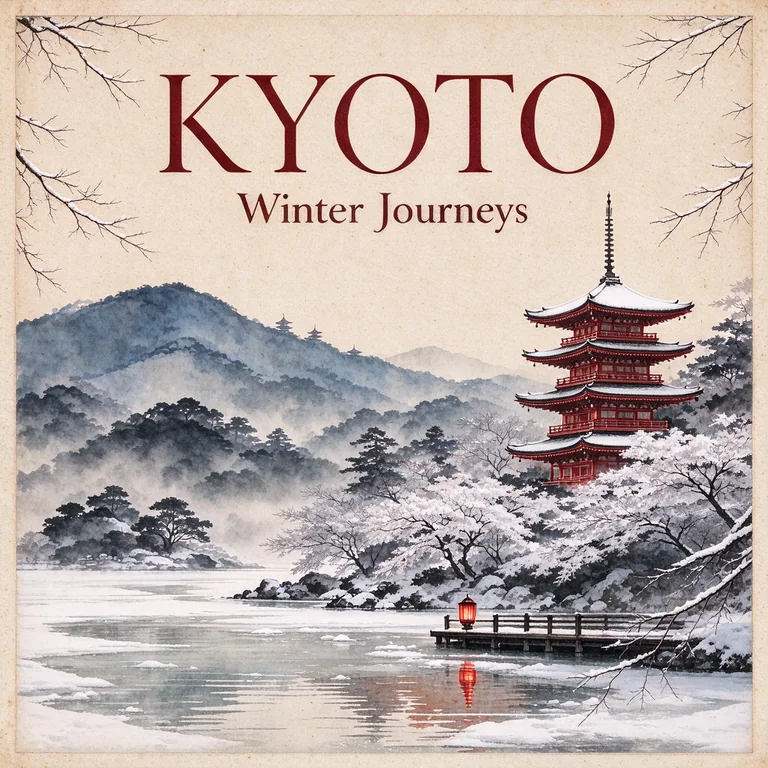
Seedream 5.0 Flash está pensado para escribir texto en varios idiomas, lo que abre la puerta a carteles, maquetas de envases y piezas para redes sociales. Dale al texto una instrucción propia: pon las palabras entre comillas, tal como deben leerse, y describe su posición y su aspecto. Por ejemplo, el titular «Menú del día» en mayúsculas blancas y gruesas, a lo ancho del tercio superior. Una frase corta es más segura que un párrafo. Los acentos, los alfabetos poco habituales y la letra pequeña fallan con más facilidad, y la cobertura de idiomas varía: prueba tu idioma con una sola frase breve antes de construir un diseño que dependa de ese texto. Lee siempre el resultado letra por letra. Si el texto es un aviso legal, un precio o el nombre de una marca, déjalo fuera del prompt y añade después el texto aprobado en tu herramienta de diseño.
Ocho relaciones de aspecto y cuándo usar cada una
Elige la relación de aspecto pensando en el lugar donde se va a ver la imagen: 1:1 para avatares y fichas de catálogo, 4:3 o 3:2 para fotos apaisadas y diapositivas, 3:4 o 2:3 para carteles verticales y tarjetas de producto, 16:9 para miniaturas y banners web, 9:16 para stories y fondos de pantalla del móvil, y 21:9 para cabeceras panorámicas. Fíjala antes de generar: con otra relación de aspecto sale otra composición, así que genera de nuevo en lugar de recortar cuando cambie el destino. Deja hueco para lo que se colocará encima, como la zona de un titular arriba o un margen de seguridad abajo en un encuadre vertical, y menciona ese espacio en el prompt.
1K o 2K, y cuánto cuesta cada imagen
Cada imagen cuesta 4 créditos, tanto en 1K como en 2K. El coste estimado aparece junto al botón «Generar imagen» antes de que envíes nada. El 1K sirve para borradores, vistas previas web y comparaciones entre variantes, y está abierto a cualquiera que tenga créditos. El 2K compensa cuando la imagen se va a recortar mucho o a mostrar en grande, porque los píxeles adicionales se aprovechan mejor en los detalles finos, como el cabello, las texturas delicadas o los elementos pequeños. Eso sí, el 2K se desbloquea con cualquier plan de pago o paquete de créditos. Como formato de salida puedes elegir PNG o JPG: PNG conserva nítidos los bordes en gráficos y rótulos, y JPG da un archivo más ligero para fotografías. Si una generación falla, sus créditos vuelven automáticamente a tu saldo.
Revisa el resultado antes de publicarlo
Antes de publicar o entregar una imagen, dale un repaso rápido. Primero, mírala tal como la verá el público: en la pantalla del móvil si es para redes sociales, o a todo el ancho si es para un banner, porque los defectos que una miniatura disimula se notan ahí. Después, busca los fallos habituales: dedos de más o fusionados, logotipos y etiquetas deformados, sombras y reflejos que no coinciden con el objeto y un mismo elemento duplicado. Luego, comprueba la ortografía de cualquier texto que aparezca, palabra por palabra. Verifica también que tienes permiso para usar cada imagen que has subido, sobre todo si salen personas reales. Por último, si quien la vea puede confundirla con una fotografía de un hecho real, indica que está generada con IA. En un trabajo comercial, además, las afirmaciones y las normas de marca se revisan aparte: no dependen de lo bien que quede la imagen.
De la imagen fija al vídeo
Una imagen terminada suele ser el primer fotograma de algo más largo. Cuando una imagen de Seedream 5.0 Flash te convenza, llévala al espacio de trabajo de imagen a vídeo y describe el movimiento que quieres: un avance lento de la cámara, el pelo agitado por el viento, una cortina que se mece. Genera la imagen con la relación de aspecto del vídeo final, 16:9 para pantallas anchas o 9:16 para el móvil, deja espacio libre por donde vaya a pasar el movimiento y evita el texto diminuto, que tiembla en cuanto la imagen se mueve. Si primero decides el aspecto visual con una imagen fija, gastarás créditos solo en animar un fotograma que ya te gusta.
Preguntas frecuentes sobre Seedream 5.0 Flash
¿Cómo empiezo a usar Seedream 5.0 Flash?
Para generar necesitas haber iniciado sesión. Después escribe un prompt, deja marcado «Texto a imagen», elige la relación de aspecto y la resolución, mira el coste en créditos junto a «Generar imagen» y pulsa el botón. Para editar una imagen, elige «Imagen a imagen» y sube antes tus imágenes de referencia.
¿Hasta cuántas imágenes de referencia puedo usar?
Hasta 10, en JPEG, PNG o WebP, y solo en el modo «Imagen a imagen». Indica qué debe aportar cada una y señálalas por su orden de subida.
¿Qué relaciones de aspecto y resoluciones puedo elegir?
Puedes elegir entre ocho relaciones de aspecto: 1:1, 4:3, 3:4, 16:9, 9:16, 2:3, 3:2 y 21:9. Cada una se genera en 1K o 2K y se guarda como PNG o JPG. Conviene decidir la relación antes de generar, porque cambia la composición.
¿Cuántos créditos cuesta una imagen?
4 créditos, tanto en 1K como en 2K, y la cifra se muestra antes de generar. Para el 2K hay que tener un plan de pago o haber comprado un paquete de créditos; el 1K solo requiere tener créditos. Si una generación falla, los créditos vuelven automáticamente a tu saldo.
¿Puede Seedream 5.0 Flash escribir texto dentro de una imagen?
Está pensado para escribir texto en varios idiomas. Lo más seguro es pedir una frase breve, con el texto entre comillas y su posición descrita. Aun así, la ortografía tienes que revisarla tú, y un texto importante conviene añadirlo después, ya aprobado, con una herramienta de diseño.
¿Qué hago si el resultado no se parece a lo que pedí?
Cambia una sola cosa cada vez y compara cada resultado con el anterior, empezando por lo que más se aparte de lo que querías. Quita cualquier instrucción que choque con otra y, si estás editando, indica qué debe quedarse como está.