

Prepara el diseño que quieres mostrar
Prepara una imagen que contenga únicamente el diseño que quieres mostrar. Una captura con menús, anotaciones y varias versiones dificulta entender cuál es la propuesta. Retira esos elementos antes de subir el archivo y comprueba las letras pequeñas a un tamaño similar al de tu presentación. En un póster o una interfaz, conserva el fondo que pertenece al proyecto. Un logotipo transparente aparece sobre una base blanca: si necesitas otro color detrás del símbolo, inclúyelo en la imagen original. Guarda también el documento de trabajo por separado. Una sola imagen permite probar las seis escenas, pero adaptar sus proporciones al soporte suele ofrecer una lectura más clara que intentar usar cualquier composición en todas las plantillas sin preparar la fuente.
Busca una escena que explique la idea
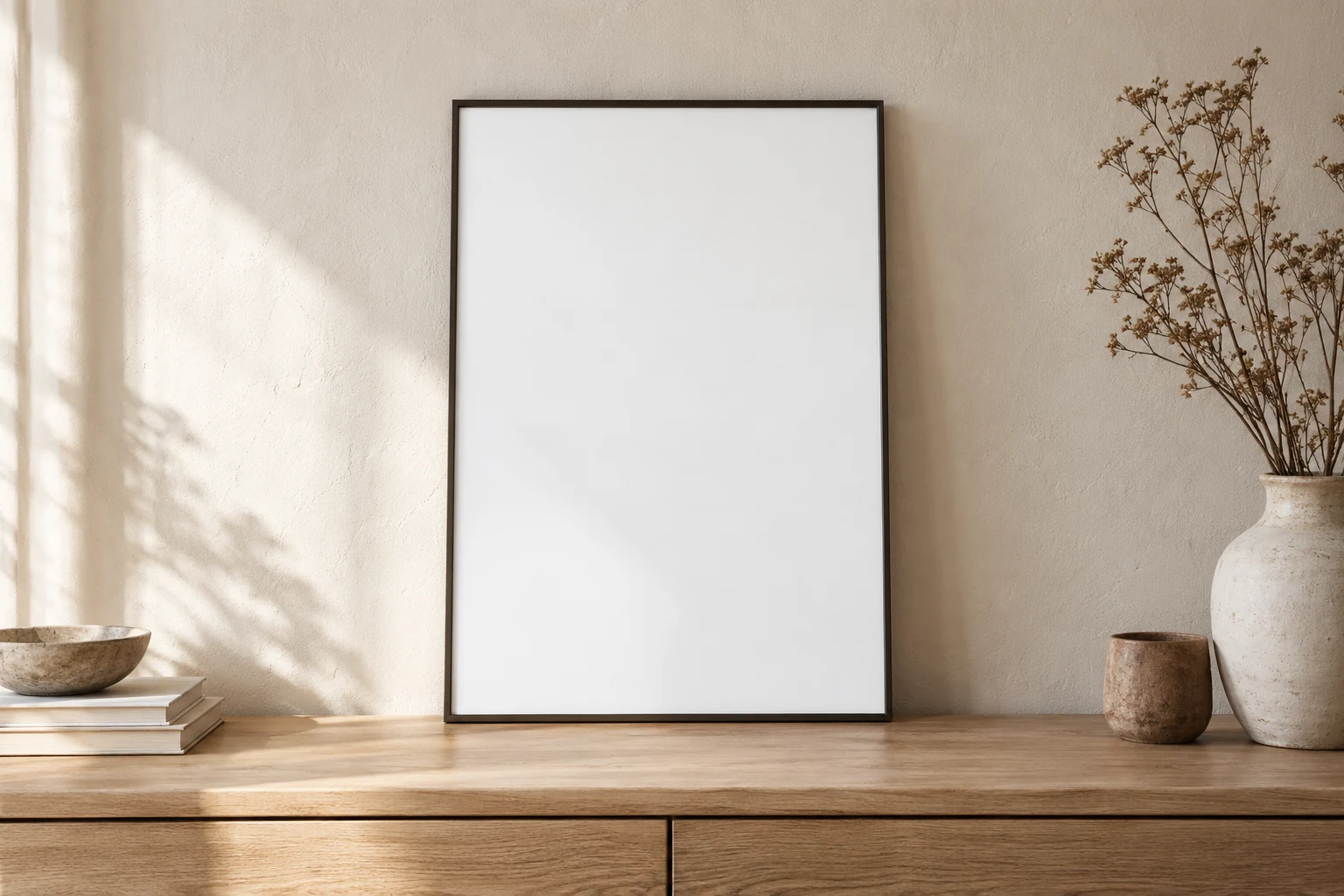
Elige una escena por lo que ayuda a explicar, no solo por su apariencia. El póster enmarcado en interior muestra una composición en una habitación; la tarjeta de visita permite observar una identidad sobre un soporte pequeño. La caja presenta únicamente la cara frontal. El teléfono ofrece una pantalla vertical y el portátil una horizontal. Otro póster enmarcado aporta un contexto exterior. Usa los filtros para encontrar estas familias y las miniaturas para comparar sus resultados. Antes de elegir, mira la forma de tu diseño y la superficie disponible. Una imagen ancha encaja mejor en la pantalla del portátil que en un teléfono. La escena más útil será la que muestre los elementos importantes sin obligar a interpretar información que ha quedado fuera.
Presenta pósteres y tarjetas con criterio
En un póster, el título y los datos inferiores pueden acercarse demasiado a los límites después de colocar la imagen. Reserva una zona de seguridad en el diseño para mantenerlos visibles. Una composición centrada suele resistir mejor el recorte que unas letras pegadas al borde del archivo. En la tarjeta de visita, revisa especialmente el nombre, los datos de contacto y el espacio entre líneas. Un texto que se entiende en una fuente ampliada puede resultar difícil de leer dentro de la fotografía. Abre la vista previa grande y compárala con la escena sin diseño antes de descargar. El resultado presenta la composición, pero no define el tamaño del papel ni las zonas de corte que necesitarás para preparar una impresión real.
Muestra el frente de una caja
Para la caja, utiliza una imagen destinada al panel principal, no un plano completo con laterales, fondo y tapa. Si incluyes esas partes, se colocarán como una única imagen y pueden crear una presentación confusa. Mantén el nombre del producto y el símbolo en una zona central despejada. La superficie de esta plantilla es más alta que ancha: mostrar completo conserva una franja horizontal con márgenes blancos, mientras que rellenar puede cortar sus lados. Elige según los datos que necesitas mantener y revisa el resultado. El mockup ayuda a discutir el aspecto de una cara del envase, pero no distribuye la gráfica por las demás superficies. Tampoco aporta medidas de fabricación. Usa el documento de trabajo para revisar el conjunto y las necesidades técnicas del producto.
Pon una interfaz en contexto
Prepara las capturas de interfaz según la pantalla que quieras mostrar. Una fuente vertical funciona mejor en el teléfono; una horizontal se aproxima más al portátil. Evita juntar varias capturas distintas en una sola imagen si necesitas explicar un único estado de la pantalla. Retira las barras del programa de diseño que no pertenecen a la interfaz y deja botones y menús importantes lejos de los límites. Muestra la imagen completa para conservar toda la captura, o rellena la superficie comprobando qué queda recortado. Revisa la navegación en la vista previa antes de guardar. La plantilla aporta contexto visual a una captura, no la convierte en un prototipo interactivo. Conserva la vista original para discutir cómo funciona un botón o cómo se lee un texto largo.
Prepara las proporciones y el margen de seguridad
De forma predeterminada, tu imagen se muestra completa en la superficie elegida. Si las proporciones no coinciden, quedan márgenes blancos alrededor. También puedes rellenar la superficie: el encuadre es centrado y el contenido que sobresale se recorta. Cada escena mantiene su propia elección durante la visita, así que puedes conservar una captura completa en la pantalla y presentar un póster sin márgenes. Compara ambas opciones en la vista previa grande antes de descargar. Deja una zona de seguridad alrededor de las letras en el archivo original, especialmente si prefieres rellenar. Cuando un dato importante quede cortado, vuelve a mostrar la imagen completa o prepara una composición con proporciones más cercanas al soporte y sube esa nueva versión para revisar el resultado.
Entiende el efecto de la luz
Una fotografía incluye luz, sombras y perspectiva que cambian la percepción de tu diseño. Un color vivo en el documento original puede parecer más discreto en una zona oscura del papel. Una línea fina también puede perder definición al integrarse en la escena. Compara la fuente con el resultado sin esperar píxeles o colores idénticos. El botón de comparación alterna entre la escena sin diseño y la versión con tu imagen, y ayuda a distinguir los elementos del entorno de la composición añadida. Si la fuente contiene transparencia, aparece una base blanca en esas zonas de la superficie. Para comprobar una tinta de impresión o un material real, utiliza el archivo original y las revisiones adecuadas fuera de esta imagen de presentación.
Compara con un generador de mockups gratis
Un generador de mockups gratis permite explorar cómo se presenta una identidad en varios contextos. Selecciona las escenas que responden a una pregunta concreta: la tarjeta para la lectura del nombre, la caja para la organización de una cara del producto o el póster para el equilibrio de la composición. Comprueba que el símbolo siga siendo reconocible y que los datos importantes no desaparezcan. Si las proporciones del diseño no funcionan en una escena, puedes dejarla fuera de la descarga conjunta en lugar de insistir en un resultado poco útil. Explica qué muestra cada imagen cuando prepares la presentación. Unos pocos ejemplos pertinentes facilitan una conversación más precisa que una colección larga donde se repite el mismo aspecto sin un objetivo claro.
Revisa y exporta las escenas útiles
Antes de descargar, abre la vista previa grande de la escena y comprueba bordes, letras pequeñas y detalles esenciales. Alterna con la fotografía sin diseño para reconocer qué elementos pertenecen a la plantilla. Puedes guardar una escena en PNG o JPG con su entorno fotográfico; la descarga no aísla el producto sobre un fondo transparente. La imagen final mide 1536 × 1024 píxeles, independientemente de las dimensiones de la fuente. Para varias escenas, marca las que necesitas y descarga la selección en ZIP. Después abre los archivos para comprobar que sirven a tu presentación. Organízalos con nombres descriptivos y conserva el documento original para cualquier cambio de texto, color o composición que quieras realizar más adelante fuera de la imagen descargada.
Conserva las fuentes y las versiones elegidas
Descarga las versiones que quieras guardar antes de salir o recargar la página. La imagen importada y la selección no son un proyecto almacenado que puedas abrir otro día. Guarda los resultados junto a la fuente y anota el soporte utilizado en cada uno para reconocerlos después. Si un archivo no se abre, revisa formato, peso y dimensiones; una versión más ligera puede bastar para mostrar la idea. Usa una imagen no vacía en uno de los formatos admitidos y comprueba que puedes emplear su contenido en el proyecto. El mockup es una imagen plana de presentación. Los siguientes pasos, como imprimir, editar por capas o fabricar una caja, requieren tus documentos de trabajo y las comprobaciones específicas de cada tarea, no solo la descarga.
Dudas sobre el uso
¿Qué imagen puedo subir?
Una imagen PNG, JPEG o WebP no vacía, de hasta 30 MiB y 24 millones de píxeles. El mismo diseño aparece en las seis escenas. Usa una fuente clara y aleja los elementos importantes de los bordes.
¿Cómo evito cortar las letras?
Elige Mostrar completo para conservar toda la imagen; pueden aparecer márgenes blancos. Rellenar superficie recorta desde el centro. Aleja las letras de los bordes en la fuente y revisa la vista previa. Cada escena tiene su propia elección.
¿Cómo descargo varias escenas?
Marca las escenas deseadas y descarga la selección en ZIP. Para una sola escena, elige PNG o JPG. Revisa la vista previa antes de descargar y guarda lo que necesites antes de salir.
¿Puedo usar la descarga para fabricar?
Es una imagen de presentación, no un archivo con capas, un modelo 3D ni un documento de producción. La caja solo muestra el frente. Comprueba las medidas y los requisitos técnicos por separado.