

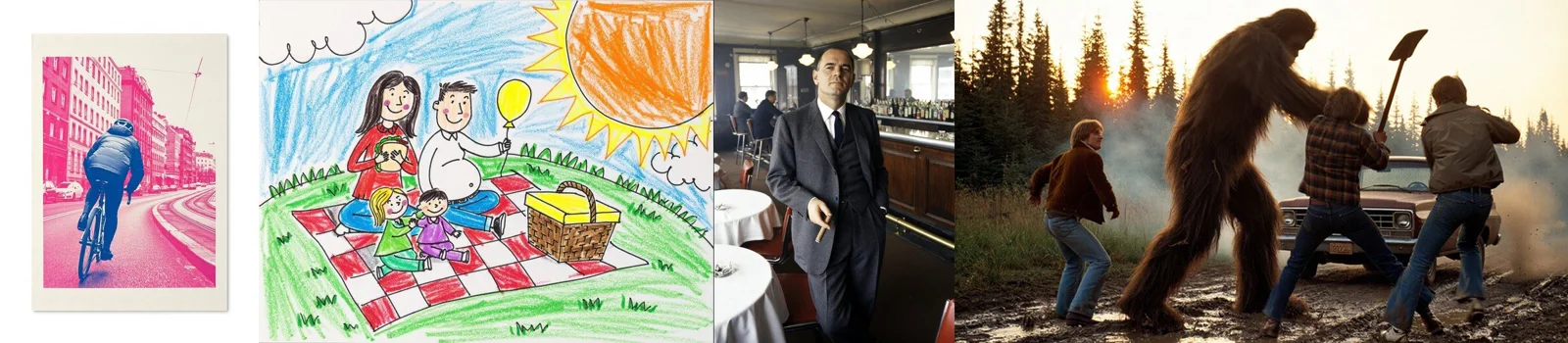
Что такое H3 Image и с чего начать?
На этой странице H3 Image использует P-H3-Image — модель генерации и редактирования изображений, разработанную Pruna AI на основе MiniMax-H3. Веса модели опубликованы по лицензии MiniMax H3 Community License с отдельными условиями использования. Здесь можно создавать изображения по тексту или редактировать их, добавив до девяти изображений в нужном порядке, и выбирать разрешение от 1K до 4K.
Прежде чем писать описание, решите, для чего нужен кадр. Изображение для обложки статьи должно читаться рядом с заголовком, предметный кадр — показывать форму вещи, а портрет — передавать выбранное настроение. Сформулируйте задачу обычными словами: показать керамическую чашку в спокойной домашней обстановке или представить человека за работой в светлой мастерской. Такая отправная точка полезнее перечня несвязанных красивых деталей. Затем назовите главный объект, его действие или положение и окружение. Если каждый предмет одинаково подробно описан, зрителю сложнее понять, куда смотреть.
Для новой сцены выберите создание по описанию. Если у вас уже есть подходящий снимок и требуется другое окружение или освещение, используйте редактирование с исходным изображением. Не пытайтесь восстановить готовый кадр длинным словесным пересказом, когда проще загрузить сам снимок. Перед запуском проверьте выбранный режим, ориентацию и показанное количество кредитов. Для создания войдите в аккаунт и убедитесь, что на балансе достаточно кредитов. Можно использовать любые доступные кредиты аккаунта; отдельная покупка или подписка не требуется. Цена отображается в рабочем пространстве: ориентируйтесь на неё, а не на стоимость из чужого примера или старого описания.
Как написать понятное описание сцены
Собирайте описание от главного к второстепенному. Сначала обозначьте объект, затем место, направление света и точку съёмки. Например: матовая синяя ваза на светлом деревянном столе, рассеянный свет из окна слева, камера на уровне предмета, на заднем плане мягкая тень. В таком описании детали работают вместе: материал влияет на блики, фон отделяет предмет, а положение камеры задаёт его видимую форму. Вместо слов «очень красиво» полезнее уточнить, какое именно впечатление требуется: сдержанная предметная фотография с приглушённой палитрой и свободным пространством вокруг вазы.
Когда сцена кажется перегруженной, уберите требования, которые не помогают основной задаче. Одновременные просьбы о жёстком солнечном свете и равномерном мягком освещении могут задавать разные направления. То же относится к крупному плану предмета и подробному обзору всей комнаты. Выберите приоритет и выразите его прямо. Поле описания допускает развёрнутый текст, но полезность определяется не длиной: лучше несколько связанных предложений, чем длинный список эффектов. Сохраните удачную формулировку отдельно, чтобы при следующей попытке изменить только то, что действительно мешает результату.
Квадратный, горизонтальный или вертикальный кадр
Ориентацию лучше выбирать до создания, исходя из будущего размещения. Квадратный кадр удобен для компактной композиции с главным объектом в центре или немного в стороне. Горизонтальный даёт больше места для окружения, группы предметов и визуального рассказа слева направо. Вертикальный подходит для фигуры человека, высокой упаковки или сцены с заметной глубиной. Это не жёсткие жанровые правила: подумайте прежде всего о форме объекта и о том, какая часть окружения действительно нужна зрителю. Не рассчитывайте, что последующая обрезка сохранит все значимые детали. Доступны 15 вариантов соотношения сторон. При редактировании режим «Авто» сохраняет соотношение сторон первого изображения в текущем порядке. Можно выбрать одно из пяти разрешений: 1K, 1.5K, 2K, 3K или 4K. Для каждого разрешения установлена своя стоимость в кредитах сайта; перед отправкой проверьте актуальную сумму в рабочем пространстве.
В описании укажите расположение объекта относительно краёв. Для обложки с будущим заголовком можно попросить оставить спокойный участок фона справа, не добавляя текст в само изображение. Для портрета поясните, нужен ли крупный план лица, поясной кадр или фигура целиком. Если важны кисти рук или основание предмета, прямо включите их в композицию и затем проверьте результат. Пространство вокруг объекта помогает при дальнейшей вёрстке, однако лишний фон не должен превращать предметный кадр в общий вид комнаты. Подберите баланс под конкретный носитель.
Предметная фотография: форма, материал и свет
Для предметной сцены разделите задачу на внешний вид вещи и её подачу. Опишите силуэт, материал, цвет и положение: прозрачный стеклянный флакон с округлыми плечиками стоит на каменной поверхности. Затем задайте свет, который должен подчеркнуть материал. Боковой свет может выделять рельеф, широкое мягкое освещение — создавать более спокойный рисунок теней. Не стоит одновременно окружать небольшой предмет цветами, тканями, фруктами и декоративными бликами, если целью остаётся показать саму вещь. Сначала добейтесь ясной композиции, а дополнительные элементы вводите только при понятной роли.
Если работаете со снимком реального товара, используйте его как исходное изображение и формулируйте изменение узко: заменить фон на светло-серый, сохранив положение флакона. После редактирования сравните не только фон, но и пропорции, крышку, маркировку и края упаковки. Отдельно проверьте отражения: они не должны выглядеть как дополнительные отверстия или случайные надписи. Изображение по описанию не заменяет сверку с самим товаром. Если узнаваемая форма или точная этикетка важны для публикации, рассматривайте полученный кадр как материал, который требует внимательного сравнения с оригиналом.
Портреты с понятным настроением и окружением
Начните портрет не с набора оценочных слов, а с ситуации. Человек смотрит в сторону окна, сидит за рабочим столом или стоит на фоне простой стены; плечи расслаблены, выражение лица спокойное. Такие указания дают сцене смысл и помогают связать позу с освещением. Затем уточните кадрирование, одежду и характер фона. Для делового портрета можно выбрать нейтральное окружение без отвлекающих предметов, для редакционной истории — рабочую обстановку, объясняющую занятие героя. Не добавляйте несколько несовместимых эмоциональных установок: спокойная сосредоточенность и бурная радость предполагают разную мимику.
При редактировании загруженного портрета называйте отдельно то, что хотите поменять, и то, что желательно оставить. Например, попросите сделать фон светлее, не меняя позу и одежду. Это указание, а не гарантия сохранения внешности: редактирование может затронуть лицо и другие детали. Сравнивайте черты лица, линию волос, очки, украшения и руки, особенно если кадр нужен для представления конкретного человека. Не оценивайте результат только по приятному свету. Если сходство оказалось недостаточным, выберите исходник с более ясным лицом или пересмотрите задачу, вместо того чтобы выдавать изменённый образ за точное воспроизведение.
Иллюстрации к статьям и простые макеты
Для редакционной иллюстрации сначала сформулируйте мысль материала без визуальных эффектов. Если статья посвящена вниманию, можно построить сцену вокруг единственного освещённого рабочего стола среди затемнённого пространства. Если речь о выборе, пригодится композиция с расходящимися дорожками и ясной точкой наблюдения. Затем определите стиль: фотографическая сцена, объёмная иллюстрация или плоские цветовые формы. Не смешивайте их автоматически. Убедитесь, что образ помогает понять тему, а не просто украшает страницу знакомыми символами. В описании объясните отношения между элементами, чтобы композиция не выглядела случайным набором объектов.
Для простого макета попросите отделить главный объект от участка под заголовок, сделать фон спокойным и оставить заметную визуальную иерархию. Длинные надписи разумнее добавлять при последующей вёрстке: даже короткий текст внутри изображения может получиться неточным. Если буквы всё же присутствуют, прочитайте каждую, включая мелкие вывески и упаковку на заднем плане. Проверьте, не появляются ли случайные псевдословесные элементы. Удобный макет начинается с читаемой композиции, а не с количества декоративных деталей. Оценивайте его также в уменьшенном виде, близком к будущей карточке или обложке.
Как менять изображение точечно
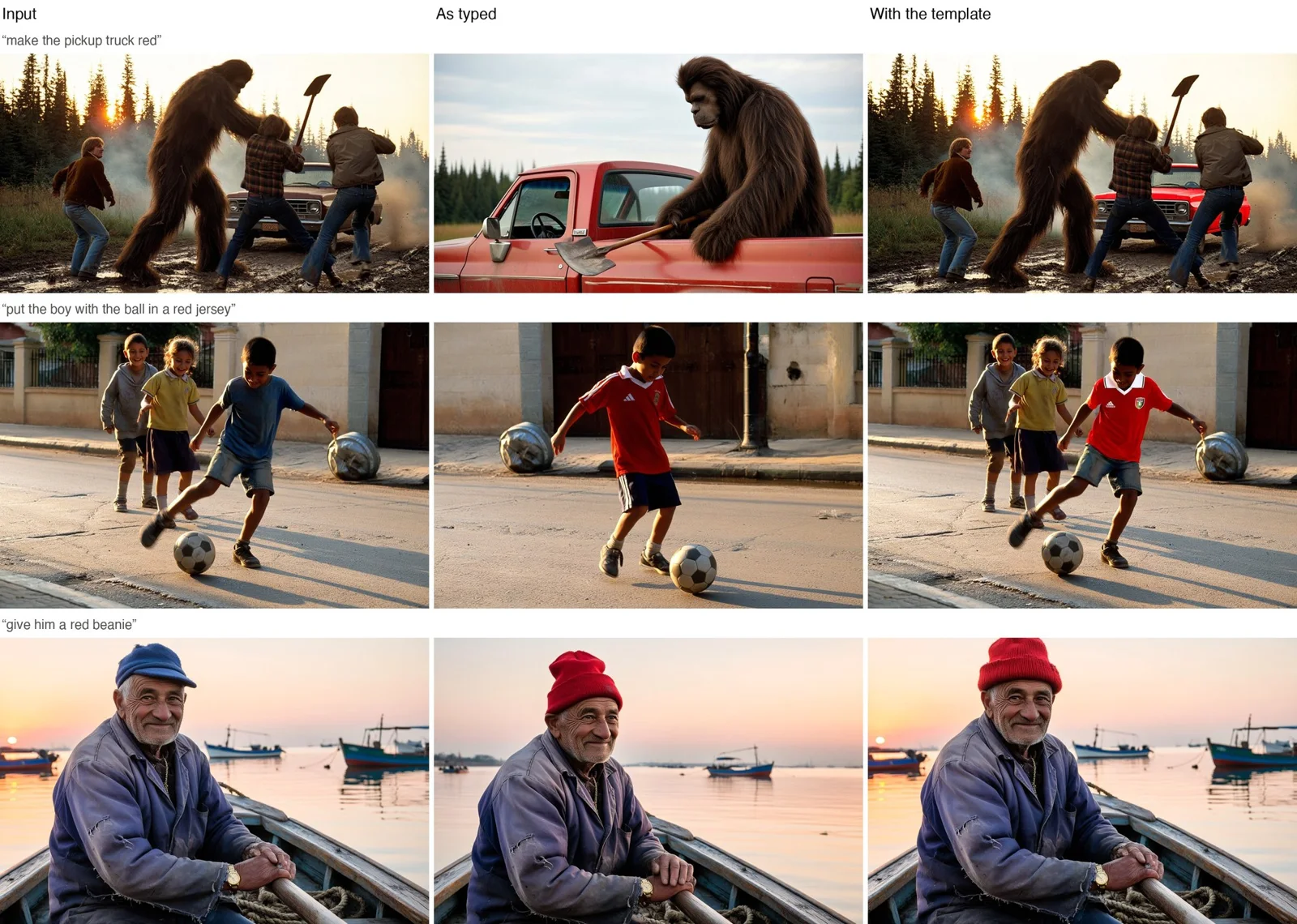
В режиме редактирования загрузите от 1 до 9 изображений и опишите конкретный результат. Вместо «сделать лучше» напишите, что должно измениться: убрать отвлекающий предмет на заднем плане, заменить цвет стены или сделать освещение более мягким. Затем обозначьте важные ориентиры, которые желательно сохранить: угол съёмки, расположение главного объекта, общий характер кадра. Не объединяйте замену окружения, одежды, позы и освещения без необходимости. Чем больше независимых изменений вы просите одновременно, тем труднее понять, какое из них повлияло на нежелательный результат и что исправлять в следующей попытке. Первое изображение в галерее редактируется, остальные служат образцами. Можно менять их порядок. В описании используйте точные обозначения <Picture 1>, <Picture 2> и далее по текущему порядку, чтобы указать, откуда взять нужные свойства. После перестановки проверьте обозначения в описании. Принимаются JPG, PNG и WebP до 30 МБ на файл.
Выбирайте исходник, на котором нужная деталь различима. Сильно размытый объект или обрезанный край не стоит считать надёжной основой для точной правки. После обработки сравните кадры по зонам: сначала область изменения, затем главный объект, затем фон и мелкие элементы. Правка может затронуть то, о чём вы не просили, поэтому сохранение внешности и узнаваемости человека, деталей товара или всех надписей не гарантируется. Если цель не достигнута, вернитесь к исходному изображению и уточните просьбу. Это помогает не накапливать незаметные изменения, которые возникают при последовательном редактировании уже изменённого кадра.
Как улучшать описание без лишних повторов
Проверяя первую попытку, назовите главный недостаток конкретно: предмет слишком мал, фон спорит с лицом, свет скрывает фактуру или композиция не оставляет места под заголовок. Выберите одну проблему и измените соответствующую часть описания. Если объект выглядит далёким, уточните крупность и уменьшите роль окружения. Если материал не читается, пересмотрите свет и характер поверхности. Не заменяйте всё описание сразу только потому, что кадр не совпал с ожиданием. Сравнение связанных попыток помогает понять собственные предпочтения и не потерять детали, которые уже удачно получились.
Ведите короткие заметки об удачных решениях: мягкий боковой свет подошёл стеклу, вертикальный кадр лучше показал фигуру, нейтральный фон помог выделить упаковку. Это не универсальные рецепты, а опора для вашей задачи. Перед новой отправкой убедитесь, что предыдущий запрос завершён или его состояние понятно. Если статус ещё не подтверждён, не отправляйте такой же запрос повторно: используйте проверку статуса и вернитесь позже. У каждой попытки есть показанная стоимость в кредитах, поэтому полезно заранее решить, какое изменение вы хотите проверить, а не запускать почти одинаковые описания наугад.
Проверка результата и переход от картинки к видео
Когда изображение готово, сначала оцените его целиком, затем откройте и изучите детали. Проверьте края предметов, контактные тени, отражения, пальцы, украшения и видимый текст. Для предметной сцены сравните форму с исходником, для портрета — внешность и выражение лица. Посмотрите, не обрезаны ли важные элементы и осталось ли место для дальнейшей вёрстки. По умолчанию результат сохраняется в JPEG; также можно выбрать PNG или WebP. Формат файла сам по себе ничего не говорит о точности изображения. Отдельно оцените пригодность кадра для вашей задачи: приятная картинка не всегда подходит под нужный размер размещения или смысл материала. Каждый запрос создаёт одно изображение.
Если следующий шаг — анимация, сначала выберите изображение с ясным главным объектом и понятным пространством вокруг него. Продумайте предполагаемое движение: лёгкий поворот камеры, движение персонажа или изменение окружения. Затем перейдите к отдельному инструменту превращения изображения в видео и проверьте доступные настройки и условия использования. H3 Image создаёт и редактирует изображения, а не видео или звук. Переход к другой задаче не означает, что изображение уже анимировано. Сохраните выбранный кадр и полезное описание сцены, чтобы в следующем рабочем процессе не восстанавливать замысел по памяти.