

H3 Image nedir, nasıl başlanır?
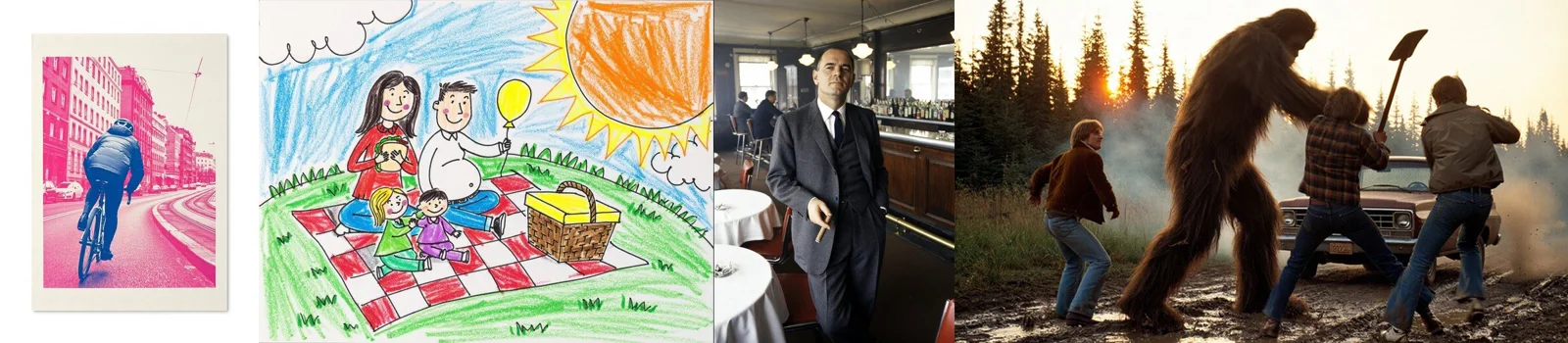
Bu sayfadaki H3 Image, Pruna AI tarafından MiniMax-H3 temel alınarak geliştirilen P-H3-Image görsel oluşturma ve düzenleme modelini kullanır. Model ağırlıkları, kendine özgü koşulları olan MiniMax H3 topluluk lisansıyla herkese açıktır. Burada metinden görsel oluşturabilir veya en fazla dokuz görseli sıralayarak düzenleme yapabilir, 1K ile 4K arasında çözünürlük seçebilirsiniz.
İyi bir görsel tarifi, önce görselin nerede kullanılacağını belirlemekle başlar. Bir yazının kapak görselinde başlık için sade bir alan gerekebilir; ürün tanıtımında ise eşyanın biçimi ve malzemesi öne çıkmalıdır. Portrede amaç kişinin bulunduğu ortamı anlatmak mı, yoksa dikkati yüz ifadesinde toplamak mı? Bu soruya vereceğiniz cevap, arka planı ve kadrajı seçmenizi kolaylaştırır. İlk cümlenizde tek bir ana konu belirleyin. Ardından bu konunun ne yaptığını, nerede bulunduğunu ve hangi duyguyu taşımasını istediğinizi ekleyin. Bütün ayrıntılara aynı önemi vermek yerine izleyicinin ilk olarak neyi görmesi gerektiğine karar verin.
Elinizde kullanmak istediğiniz bir fotoğraf yoksa metinden görsel oluşturma yolunu seçin. Var olan fotoğrafın arka planını, ışığını veya belirli bir ayrıntısını değiştirmek istiyorsanız düzenleme moduna geçin. Böylece aynı sahneyi uzun uzun yeniden anlatmak yerine görselin kendisini başlangıç noktası yaparsınız. Oluşturmadan önce seçtiğiniz modu, görsel yönünü ve ekranda gösterilen kredi tutarını kontrol edin. Görsel oluşturmak için hesabınıza giriş yapın ve yeterli krediniz olduğundan emin olun. Hesabınızdaki mevcut kredileri kullanabilirsiniz; ayrıca kredi satın almanız veya abone olmanız gerekmez. Eski bir örnekte gördüğünüz maliyeti esas almak yerine, o anki işlem için gösterilen tutarı değerlendirin.
Metinden görsel oluşturmak için açık bir tarif yazın
Tarifinizi konu, ortam, ışık ve bakış açısı etrafında kurun. Örneğin açık renkli ahşap bir masanın üzerinde duran mat yeşil seramik sürahi düşünün. Pencereden gelen yumuşak ışık soldan düşsün; kamera sürahiyle aynı yükseklikte olsun; arka planda dikkati dağıtan eşya bulunmasın. Bu ayrıntılar birbirini tamamlar: malzeme ışığın görünüşünü, bakış açısı biçimin algılanışını, arka plan ise konunun ne kadar öne çıktığını etkiler. Yalnızca “çok etkileyici” demek yerine, etkileyici bulduğunuz görünümü tarif edin. Sakin renkler, belirgin doku veya güçlü bir siluet gibi gözle değerlendirilebilen özellikler kullanın.
Birbiriyle yarışan istekleri aynı tarife yığmayın. Yakın plan bir ürün fotoğrafında odanın bütün ayrıntılarını göstermeye çalışmak, asıl konuyu geri plana itebilir. Sert öğle güneşi ile her yönden eşit gelen yumuşak ışık da farklı görünümler tarif eder. Hangisinin önemli olduğunu seçip diğerini çıkarın. Uzun metin yazabilmek, her cümleyi kullanmanız gerektiği anlamına gelmez. Önce anlaşılır bir sahne kurun, sonra eksik kalan ayrıntıları ekleyin. Kullanışlı bir tarif bulduğunuzda onu ayrıca saklayın; böylece sonraki denemede yalnızca sorunlu kısmı değiştirerek neyin işe yaradığını daha rahat anlayabilirsiniz.
Kare, yatay ve dikey kadraj arasında seçim yapın
Kadraj yönünü, görseli oluşturmadan önce kullanılacağı yere göre belirleyin. Kare biçim, tek konuya odaklanan dengeli düzenlemeler için iyi bir başlangıç olabilir. Yatay biçim çevreyi anlatmaya, yan yana duran nesneleri göstermeye veya başlık için boşluk bırakmaya elverişlidir. Dikey biçimde ise ayakta duran bir kişi, uzun bir ambalaj veya yukarı doğru uzanan bir mekân daha rahat yer bulabilir. Bunları değişmez kurallar olarak değil, kompozisyon seçenekleri olarak düşünün. Önemli olan, konunun biçimiyle çevresindeki alanın ilişkisini kurmaktır. Sonradan kırpmanın her sorunu çözeceğini varsaymayın; önemli bir ayrıntı kenarda kalabilir. 15 en-boy oranı arasından seçim yapabilirsiniz. Düzenleme modundaki Otomatik seçeneği, güncel sıradaki ilk görselin en-boy oranını izler. Beş çözünürlük sunulur: 1K, 1.5K, 2K, 3K ve 4K. Her birinin site kredisi cinsinden maliyeti farklıdır; göndermeden önce çalışma alanında gösterilen güncel tutarı kontrol edin.
Tarifinizde konunun kadraj içindeki yerini de belirtin. Bir kapak hazırlıyorsanız ana nesneyi sola yerleştirip sağda sakin bir arka plan isteyebilirsiniz. Portrede yalnızca «insan fotoğrafı» demek yerine baş ve omuzlar, belden yukarısı veya tam boy kadraj istediğinizi açıklayın. Ellerin görünmesi önemliyse bunu kompozisyonun bir parçası olarak yazın ve sonuçta ayrıca inceleyin. Nesnenin etrafında bırakılan boşluk, daha sonra yapılacak yerleşime yardımcı olabilir; ancak fazla boşluk da konuyu gereğinden küçük gösterebilir. Görseli hem bütünüyle hem de kullanılacağı yaklaşık görünümde değerlendirerek bu dengeyi kurun.
Ürün fotoğrafında malzemeyi ve biçimi öne çıkarın
Ürün odaklı bir sahnede önce eşyanın özelliklerini, ardından sunumunu anlatın. Yuvarlak omuzlu şeffaf bir cam şişe, açık renkli taş bir yüzey ve yandan gelen geniş bir ışık gibi bağlantılı ayrıntılar seçin. Camın kenarlarını belirginleştirmekle mat bir kumaşın dokusunu göstermek aynı ışık düzenini gerektirmeyebilir. Bu nedenle ışığı yalnızca süs olarak değil, malzemeyi anlatan bir araç olarak düşünün. Küçük bir ürünü çiçek, meyve, kumaş ve yoğun yansımalarla çevrelemek yerine sade bir kompozisyonla başlayın. Eklediğiniz her nesnenin ana ürünü destekleyen bir görevi olsun; sırf boşluk doldurmak için aksesuar kullanmayın.
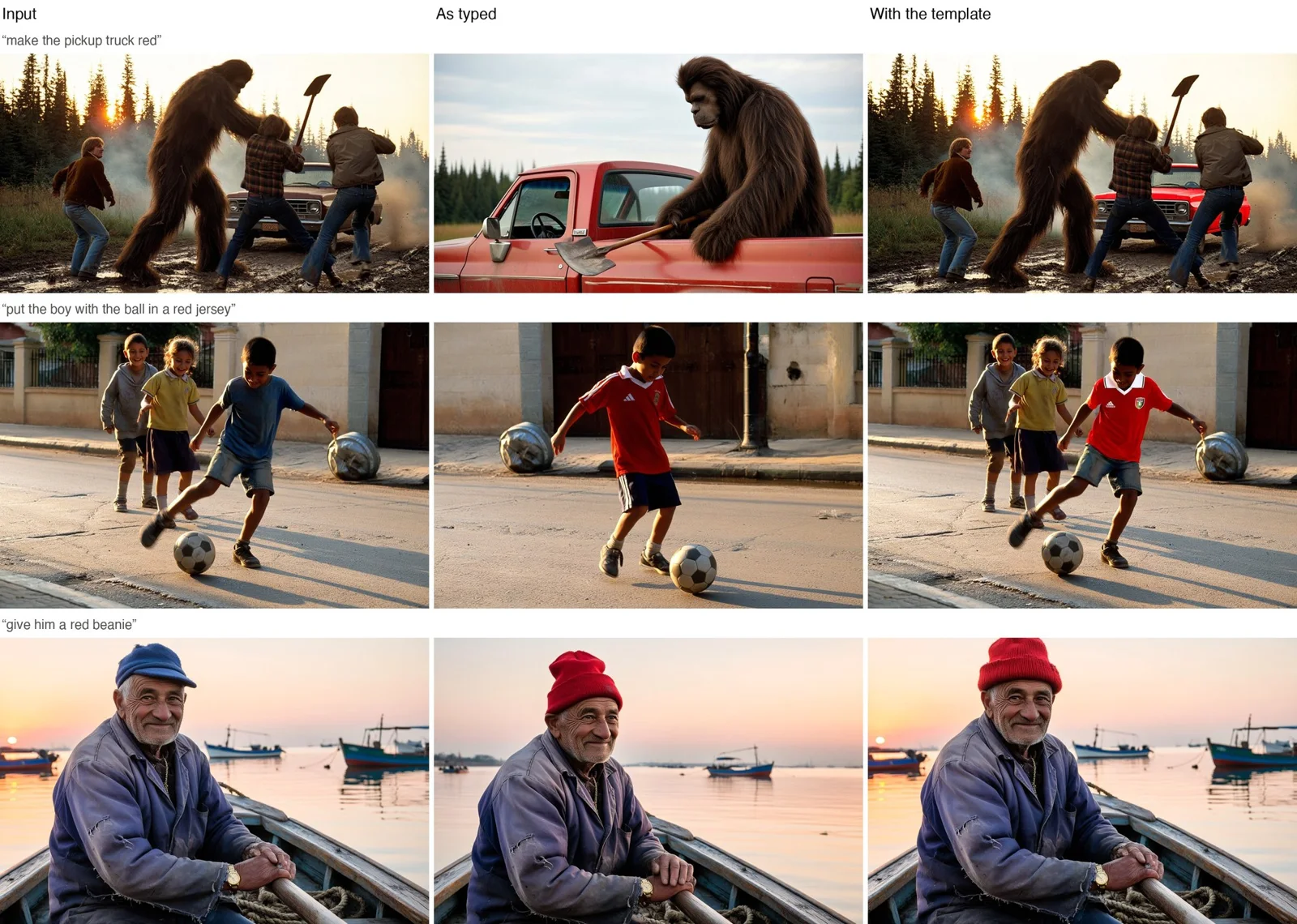
Gerçek bir ürünün fotoğrafını düzenliyorsanız isteği sınırlandırın: örneğin şişenin konumunu koruyarak arka planı açık gri yapmak. Sonucu yalnızca arka planın güzelliğine bakarak seçmeyin. Kapak, gövde oranları, etiket, kenarlar ve yansımalar da kaynak fotoğrafla karşılaştırılmalıdır. Yansımanın fazladan bir parça gibi görünmediğinden veya ambalaj üzerinde okunamayan işaretler oluşmadığından emin olun. Metinden üretilen bir görseli de gerçek ürünün doğru kaydı olarak kabul etmeyin. Belirli bir biçim ya da etiket sizin için önemliyse, kullanımdan önce ürünü ve görseli yan yana incelemek karar vermenizi kolaylaştırır.
Portre tarifinde duruş, ifade ve ortamı birleştirin
Portreye bir durum tarif ederek başlayın: pencereye doğru bakan bir kişi, atölyedeki masasında oturan biri veya sade bir duvar önünde duran bir karakter. Ardından bedenin duruşunu ve yüz ifadesini açıklayın. Rahat omuzlar, hafif yana dönük baş ve sakin bir bakış, tek başına “güzel portre” sözünden daha belirgin bir yön verir. Kıyafet ile arka planın da aynı anlatıya hizmet etmesini sağlayın. Dikkatin yüzde kalması gerekiyorsa çevredeki ayrıntıları azaltın. Kişinin yaptığı işi anlatmak istiyorsanız ortamdan seçilmiş birkaç anlamlı unsur ekleyin. Aynı anda hem ciddi hem de coşkulu bir ifade istemek yerine baskın duyguyu belirleyin.
Yüklediğiniz portrede değişiklik yaparken isteğinizi ayrıştırın: arka planı aydınlatmak istiyor, duruşun ve kıyafetin aynı kalmasını tercih ediyor olabilirsiniz. Bunu açıkça yazın; ancak yüzün ya da kimliğin kesin olarak korunacağını varsaymayın. Düzenleme, istemediğiniz ayrıntıları da değiştirebilir. Hazır görselde yüz hatlarını, saç çizgisini, gözlüğü, takıları ve elleri ayrı ayrı karşılaştırın. Hoş bir ışık düzeni, benzerliğin yeterli olduğu anlamına gelmez. Kaynak fotoğrafta yüz net değilse daha belirgin bir başlangıç görseli seçmeyi düşünün. Belirli bir kişiyi temsil edecek çalışmada, değişmiş görünümü aslıyla aynıymış gibi sunmaktan kaçının.
Yazılar için kapak görselleri ve sade düzenler hazırlayın
Bir yazı için görsel hazırlarken önce metnin temel düşüncesini tek cümleyle anlatın. Konu odaklanmaksa, sakin bir çalışma masası ile hareketli bir çevre arasındaki karşıtlığı kullanabilirsiniz. Karar vermek üzerine bir içerikte yolların ayrıldığı bir sahne düşünülebilir. Sonra bu düşünceye uygun bir anlatım biçimi seçin: fotoğraf hissi veren bir sahne, hacimli bir illüstrasyon veya düz renk alanları. Bütün stilleri aynı anda istemek yerine, okuyucuya hangi görsel dilin yardımcı olacağını belirleyin. Görsel yalnızca tanıdık simgelerden oluşmasın; öğelerin birbiriyle ilişkisini tarif ederek düşünceyi anlaşılır hâle getirin.
Basit bir yerleşim için ana konuyla yazı eklenecek alanı ayırın. Örneğin nesne alt köşede dururken üst tarafta sade bir fon kalabilir. Başlığın kendisini görselin içine üretmek yerine sonradan eklemek, yazıyı ayrıca kontrol etmenizi sağlar. Görselde kısa metinler bile hatalı çıkabilir; varsa her harfi, arka plandaki küçük tabelaları ve ambalaj yazılarını okuyun. Anlamsız işaretleri dekoratif ayrıntı sanarak gözden kaçırmayın. Kompozisyonu küçük görünümde de inceleyin: kapak küçüldüğünde ana fikir hâlâ anlaşılmalı, önemli konu ince ayrıntıların arasında kaybolmamalıdır. Yerleşimin işe yarayıp yaramadığını süs miktarına göre değil, bu açıklığa göre değerlendirin.
Görsel düzenlerken tek bir değişikliğe odaklanın
Düzenleme modunda 1–9 görsel yükleyip görmek istediğiniz değişikliği açıkça yazın. “Daha iyi yap” yerine, arka plandaki dikkat dağıtan nesneyi kaldırmak, duvarın rengini değiştirmek veya ışığı yumuşatmak gibi belirli bir hedef seçin. Ardından korunmasını istediğiniz ana özellikleri belirtin: kamera açısı, konunun konumu veya sahnenin genel havası. Gerekmiyorsa kıyafeti, duruşu, ışığı ve çevreyi aynı anda değiştirmeyin. Birbirinden bağımsız çok sayıda talep, sonuçtaki sorunun nereden kaynaklandığını anlamayı güçleştirir. Küçük ve amacı belli bir düzenleme, sonraki kararı daha anlaşılır bir karşılaştırmaya dayandırmanıza yardımcı olur. Galerideki ilk görsel düzenlenir, diğerleri referans olarak kullanılır. Görsellerin sırasını değiştirebilir, tarifte güncel sıraya göre tam olarak <Picture 1>, <Picture 2> şeklinde belirtebilirsiniz. Referanslardan hangi özelliklerin alınacağını açıklayın ve sıralamayı değiştirirseniz tarifteki numaraları kontrol edin. JPG, PNG ve WebP kabul edilir; her dosya en fazla 30 MB olabilir.
Başlangıç fotoğrafını da hedefe göre seçin. Değiştirmek istediğiniz bölge çok bulanıksa veya kenardan kesiliyorsa ayrıntılı bir düzeltme için zayıf bir dayanak olabilir. Sonuç geldiğinde önce hedef bölgeyi, sonra ana konuyu, ardından çevredeki küçük ayrıntıları kontrol edin. Yazmadığınız alanlarda da değişiklik oluşabileceği için yüzün, ürünün veya bütün yazıların korunması garanti değildir. Yeni denemede gerekirse ilk kaynak fotoğrafa dönün ve isteğinizi daha net kurun. Sürekli düzenlenmiş sürümü yeniden düzenlemek, başlangıçtaki küçük farklılıkları büyütebilir. Kaynakla düzenlenmiş sürümü ayrı tutmak, hangi değişiklikleri kabul ettiğinizi görmenizi kolaylaştırır.
Sonraki denemede neyi değiştireceğinize karar verin
Bir sonuç istediğiniz gibi olmadığında önce en önemli sorunu adlandırın. Nesne küçük mü kalmış, arka plan yüzle mi yarışıyor, ışık dokuyu mu gizliyor, yoksa başlık için yer mi kalmamış? Yalnızca bu soruna karşılık gelen tarifi değiştirin. Konu uzakta görünüyorsa kadrajı yakınlaştırmayı anlatın ve çevrenin rolünü azaltın. Malzeme anlaşılmıyorsa yüzey özelliklerini ve ışığı yeniden düşünün. Bütün metni her seferinde baştan yazmak, zaten iyi çalışan ayrıntıları kaybetmenize neden olabilir. Karşılaştırılabilir denemeler, kendi görsel tercihlerinizin hangi ifadelerle daha iyi anlatıldığını fark etmenizi sağlar.
Kısa notlar tutabilirsiniz: bu ürün için sade fon daha anlaşılırdı, bu portrede yumuşak yan ışık daha uygundu veya dikey kadraj duruşu daha iyi gösterdi. Bunlar her sahneye uygulanacak kurallar değil, belirli işinizden çıkan gözlemlerdir. Yeni bir istek göndermeden önce öncekinin durumunu kontrol edin. Henüz doğrulanmamış bir isteği tekrar göndermek yerine durum kontrolünü kullanıp daha sonra dönün. Her denemeden önce gösterilen kredi tutarını değerlendirin ve hangi değişikliği sınayacağınızı belirleyin. Birbirine çok benzeyen tarifleri gelişigüzel denemek yerine, karşılaştırmadan ne öğrenmek istediğinizi bilerek ilerlemek daha düzenli bir çalışma sağlar.
Görseli inceleyin, kaydedin ve video adımını planlayın
Görsel hazır olduğunda önce genel kompozisyona bakın, ardından açıp ayrıntıları inceleyin. Nesne kenarları, temas gölgeleri, yansımalar, parmaklar, takılar ve görünen yazılar için ayrı bir kontrol yapın. Ürün görselinde biçimi kaynakla, portrede ise yüzü ve ifadeyi başlangıç fotoğrafıyla karşılaştırın. Önemli parçaların kesilmediğini ve sonraki yerleşim için gereken boşluğun bulunduğunu kontrol edin. Varsayılan sonuç biçimi JPEG’dir; PNG veya WebP de seçebilirsiniz. Ancak dosya biçimi, içeriğin doğru olduğunu tek başına göstermez. Güzel görünen bir görselin kullanım amacınıza uygun olup olmadığını da düşünün. Bir kapakta işe yarayan geniş boşluk, tek başına kullanılacak bir ürün karesinde gereksiz olabilir. Her istek bir görsel üretir.
Görseli hareketlendirmek istiyorsanız önce ana konusu belirgin, çevresi anlaşılır bir kare seçin. Sonraki sahnede neyin hareket etmesini istediğinizi düşünün: hafif bir kamera hareketi, kişinin küçük bir hareketi veya çevredeki değişim. Ardından ayrı görselden video oluşturma aracına geçerek oradaki seçenekleri ve kullanım koşullarını inceleyin. H3 Image görsel oluşturur ve düzenler; video ya da ses üretmez. Başka bir araca geçmek, mevcut görselin kendiliğinden videoya dönüştüğü anlamına gelmez. Seçtiğiniz JPEG, PNG veya WebP dosyasını ve işe yarayan sahne tarifini saklayın; böylece sonraki çalışma için görsel fikrinizi yeniden kurmak zorunda kalmazsınız.