

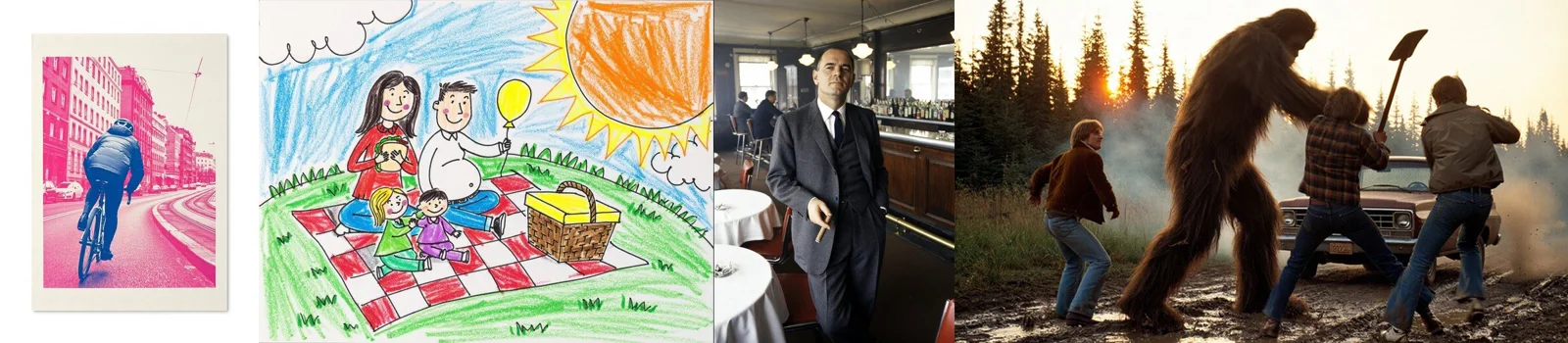
Qu’est-ce que H3 Image et comment commencer ?
Sur cette page, H3 Image utilise P-H3-Image, un modèle de création et de retouche développé par Pruna AI à partir de MiniMax-H3. Ses poids sont accessibles au public sous la licence communautaire MiniMax H3, avec ses conditions propres. Vous pouvez créer à partir d’un texte ou retoucher avec neuf images ordonnées au maximum, en choisissant une résolution de 1K à 4K.
Avant de rédiger votre description, décidez ce que l’image doit faire comprendre au premier regard. Souhaitez-vous mettre en valeur la matière d’un objet, installer une ambiance autour d’un personnage ou présenter une idée de campagne ? Cette intention vous aide à distinguer les détails indispensables des simples préférences. Pour une tasse artisanale, la texture de la céramique et la forme de l’anse peuvent compter davantage que les accessoires placés à proximité.
Choisissez ensuite votre point de départ. La création à partir d’un texte convient lorsque vous souhaitez inventer une scène. La retouche part d’une image de référence que vous importez pour guider une transformation. Dans les deux cas, formulez un objectif concret plutôt qu’une accumulation d’adjectifs. Une scène calme, éclairée par une fenêtre et cadrée à hauteur de table fournit une direction plus lisible qu’une demande seulement qualifiée de superbe ou de haut de gamme.
Décrire le sujet, la lumière et le cadrage dans le bon ordre
Placez le sujet principal au début, puis indiquez son environnement et la manière de le regarder. Vous pouvez demander une bouteille en verre ambré posée sur une étagère claire, photographiée de face, avec une lumière latérale douce. Ajoutez ensuite les couleurs dominantes et les éléments secondaires réellement utiles. Cet ordre transforme votre idée en consignes visuelles organisées : ce qui doit apparaître, où cela se trouve et comment la scène doit être composée.
Relisez votre description pour repérer les contradictions. Un éclairage de midi très contrasté ne raconte pas la même chose qu’une lumière de matin brumeux. De même, un gros plan laisse peu de place à un décor détaillé. Si plusieurs directions vous intéressent, commencez par celle qui sert le mieux votre projet, puis explorez les autres séparément. Gardez une formulation claire et descriptive ; une longue liste de styles sans hiérarchie peut rendre votre intention difficile à interpréter.
Choisir un format carré, paysage ou portrait selon l’usage
Vous disposez de 15 rapports largeur/hauteur ; en mode retouche uniquement, le choix « Automatique » reprend celui de la première image. Pensez au support final avant de lancer la création. Le carré convient à une composition centrée et à une présentation équilibrée d’objet. Le paysage permet d’installer un sujet dans un environnement ou de prévoir une zone dégagée à côté de lui. Le portrait accompagne les compositions verticales, une silhouette ou un objet élancé. Choisissez en fonction de l’espace dont vous avez besoin, plutôt que de compter sur un recadrage important après coup.
Le format ne suffit toutefois pas à définir le cadrage. Précisez si le sujet doit être vu en entier, coupé à la taille ou montré en détail. Pour un visuel destiné à recevoir un titre, demandez une zone simple et peu chargée, en indiquant sa position. Vous pourrez ensuite ajouter le texte dans votre outil de mise en page. Examinez les bords du résultat : une poignée, une coiffure ou un accessoire essentiel ne doit pas disparaître involontairement hors du cadre.
Préparer un visuel de produit sans perdre ses caractéristiques
Pour une photographie de produit, commencez par les caractéristiques qui permettent de reconnaître l’objet : silhouette, matière, couleur, finition et proportions. Décrivez ensuite la surface sur laquelle il repose et la relation entre la lumière et sa matière. Un tissu mat, une pièce métallique et un flacon transparent n’appellent pas les mêmes indications. Si vous partez d’une référence, choisissez une image où le produit est visible et où les détails importants ne sont pas masqués.
Séparez la recherche d’ambiance de la vérification du produit. Vous pouvez explorer un fond minéral, une lumière diffuse ou un décor chaleureux, mais contrôlez ensuite que l’image ne présente pas un objet différent du vôtre. Regardez notamment les fermetures, les anses, les coutures et les inscriptions. Pour un usage commercial, ne traitez pas une image générée comme une preuve des caractéristiques réelles du produit. Faites valider la représentation avant de l’intégrer à une fiche de vente.
Composer un portrait ou une scène éditoriale cohérente
Dans un portrait, l’expression et l’attitude donnent souvent la direction avant le décor. Décrivez une personne assise, le regard hors champ, les épaules détendues et la lumière venant du côté gauche, puis précisez l’ambiance souhaitée. Pour une scène éditoriale, reliez le personnage à un geste ou à un objet : tenir un carnet, observer une vitrine ou traverser un atelier. Vous obtenez ainsi un point de départ narratif, plutôt qu’une simple liste de vêtements et de couleurs.
Si vous retouchez un portrait existant, indiquez ce que vous souhaitez modifier et ce que vous aimeriez conserver. Demandez par exemple un arrière-plan plus sobre tout en gardant l’expression et le cadrage. Cette consigne ne garantit pas la conservation de l’identité ou de chaque détail du visage. Comparez attentivement les traits, le regard, les cheveux et les proportions avec la référence. Écartez le résultat si la transformation donne une représentation inadaptée de la personne photographiée.
Retoucher une image avec une demande ciblée
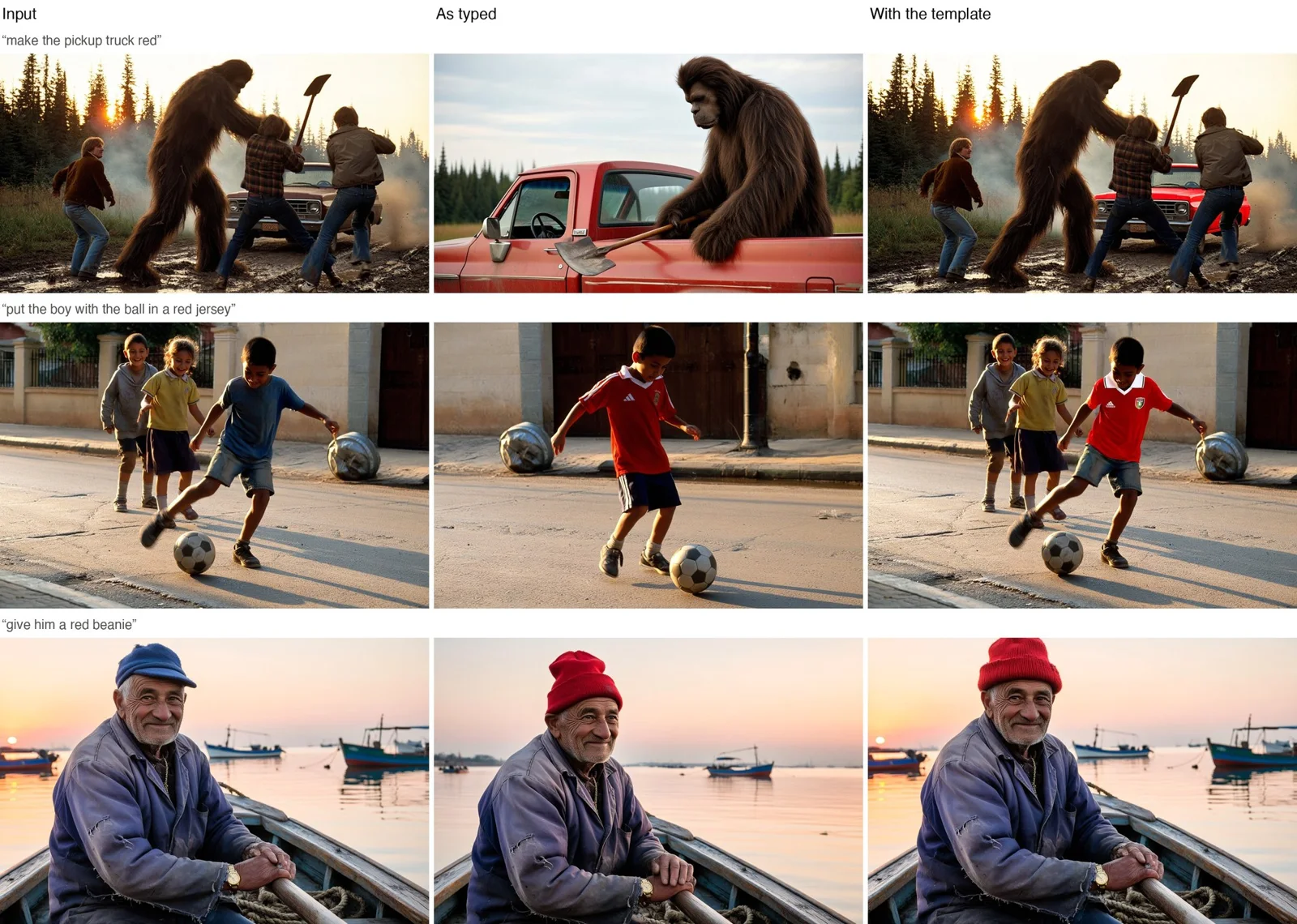
La retouche accepte de 1 à 9 images par demande. Réorganisez-les au besoin : la première est l’image à retoucher, les autres servent de références. Désignez-les par <Picture 1>, <Picture 2> dans votre description, en suivant leur ordre. Choisissez comme première image celle qui se rapproche le plus du résultat recherché, puis décrivez un changement facile à situer. Pour remplacer le décor d’une nature morte, vous pouvez demander un fond uni clair en conservant l’objet principal au centre. Évitez de réclamer simultanément une nouvelle perspective, une autre lumière, un changement de matière et une recomposition complète si votre priorité est seulement de simplifier l’arrière-plan.
Formulez les éléments à préserver comme des points de contrôle, et non comme une garantie. Après la retouche, comparez la référence et le résultat dans leur ensemble, puis regardez les détails proches de la zone modifiée. Un changement de fond peut aussi modifier une ombre ou un contour ; une nouvelle couleur peut influencer d’autres surfaces. Si le résultat s’éloigne de votre intention, repartez d’une formulation plus précise ou d’une référence plus adaptée avant de demander une nouvelle image.
Affiner votre description sans changer toutes les variables
Traitez chaque résultat comme une réponse à une question visuelle. La lumière est-elle trop froide ? Le sujet occupe-t-il trop peu de place ? Le décor détourne-t-il l’attention ? Choisissez le problème principal et reformulez la consigne correspondante. Pour rapprocher le sujet, indiquez un cadrage plus serré plutôt que d’ajouter des qualificatifs généraux. Pour calmer l’arrière-plan, décrivez une surface simple et une palette restreinte. Cette méthode permet de relier vos modifications à une intention identifiable.
Conservez à côté de votre travail la description utilisée et une courte note sur ce que vous souhaitez améliorer. Vous pourrez reprendre une direction intéressante sans reconstituer votre raisonnement. Chaque demande produit une image ; comparez donc vos essais successifs en vous appuyant sur les mêmes critères. Avant de relancer, consultez le coût en crédits affiché. Pour générer une image, vous devez vous connecter à votre compte et disposer de suffisamment de crédits sur votre compte. Tous vos crédits disponibles sont utilisables, sans achat supplémentaire ni abonnement. Le coût affiché s’applique à la demande envisagée.
Vérifier les détails et préparer une mise en page simple
Examinez d’abord l’image à sa taille d’utilisation, puis agrandissez les zones qui portent le sens du visuel. Contrôlez les mains, les contours, les reflets et les objets qui se chevauchent. Sur un produit, inspectez aussi les inscriptions et les éléments répétés. Un résultat peut être convaincant dans son ensemble et présenter une incohérence locale. Votre décision doit tenir compte de ce qui sera visible sur le support final, sans ignorer les détails susceptibles de tromper le lecteur.
Pour une affiche ou une couverture, privilégiez une composition lisible avec un sujet dominant et des espaces dégagés. Les textes courts intégrés à l’image peuvent être imparfaits : vérifiez chaque lettre et ne vous fiez pas à une impression de lecture rapide. Si une formulation doit rester exacte, prévoyez de l’ajouter séparément dans votre outil habituel. Vous garderez ainsi la main sur l’orthographe, la typographie, les alignements et les éventuelles adaptations du message à différents formats.
Ouvrir le résultat et poursuivre vers la vidéo
Avant l’envoi, choisissez un fichier de sortie JPEG (par défaut), PNG ou WebP pour votre travail de composition ou de présentation. Les cinq résolutions, 1K, 1.5K, 2K, 3K et 4K, ont chacune un coût en crédits différent, à consulter sur la page avant l’envoi. Lorsque l’image est prête, ouvrez le résultat et récupérez le fichier. Si la préparation continue, vous pouvez quitter la page et revenir consulter son état. En revanche, lorsqu’une demande n’est pas encore confirmée, ne la renvoyez pas immédiatement : vérifiez d’abord son état depuis la page. Cette distinction vous aide à choisir la bonne action sans multiplier les demandes alors que vous ne savez pas encore où en est la précédente.
Pour prolonger votre idée en mouvement, choisissez une image dont le sujet et l’espace sont faciles à comprendre, puis rendez-vous dans l’outil de création vidéo à partir d’une image. Réfléchissez au mouvement souhaité, à ce qui doit rester stable et à la place nécessaire autour du sujet. H3 Image crée et retouche des images fixes, pas des vidéos ni du son. La suite se prépare donc dans un parcours distinct, avec ses propres options et son coût à consulter avant de lancer la création.