

Che cos’è H3 Image e da dove iniziare?
In questa pagina H3 Image usa P-H3-Image, un modello di generazione e modifica delle immagini sviluppato da Pruna AI a partire da MiniMax-H3. I pesi del modello sono disponibili pubblicamente con la licenza comunitaria MiniMax H3, soggetta a condizioni specifiche. Qui puoi creare da un testo oppure modificare usando fino a nove immagini ordinate, scegliendo una risoluzione da 1K a 4K.
Prima di scrivere, chiediti dove userai l’immagine e che cosa dovrà comunicare a colpo d’occhio. Un’illustrazione per accompagnare un articolo richiede scelte diverse da una scena dedicata a un oggetto. Annota il soggetto indispensabile, l’atmosfera e il rapporto con lo sfondo. Per cominciare bastano indicazioni concrete: una ciotola di ceramica color avorio, un ripiano in legno scuro e la luce morbida di una finestra laterale.
Costruisci poi la descrizione secondo un ordine leggibile: soggetto, posizione, ambiente, illuminazione e resa visiva. Non serve accumulare aggettivi come ‘splendido’ o ‘straordinario’, perché non spiegano quale immagine desideri. È più utile precisare se la superficie è opaca, se il soggetto deve apparire intero e quanto spazio lasciare attorno. Una descrizione ordinata diventa anche un promemoria con cui confrontare il risultato, individuando ciò che manca senza dover ripensare ogni volta l’intera idea.
Scegli tra formato quadrato, orizzontale e verticale
Decidi il formato prima di aggiungere troppi dettagli alla scena. Il quadrato permette di ragionare su una composizione raccolta; l’orizzontale lascia spazio alle relazioni tra soggetto e ambiente; il verticale si presta a elementi slanciati o a un’inquadratura che segue l’altezza della figura. Sono punti di partenza compositivi, non regole assolute. La disposizione che descrivi rimane importante quanto la forma dell’immagine selezionata. Sono disponibili 15 rapporti d’aspetto. Nella modalità di modifica, l’opzione Automatico segue il rapporto d’aspetto della prima immagine nell’ordine attuale. Puoi scegliere tra cinque risoluzioni: 1K, 1.5K, 2K, 3K e 4K. Ciascuna ha un costo diverso in crediti del sito; controlla l’importo aggiornato nell’area di lavoro prima dell’invio.
Immagina già gli eventuali elementi che aggiungerai dopo. Se prevedi un titolo, chiedi una zona meno ricca di dettagli e colloca il soggetto altrove. Se vuoi mostrare un vaso intero, specifica che la base e il bordo superiore devono rientrare nell’inquadratura. Quando valuti l’immagine, verifica anche il margine di respiro: un oggetto troppo vicino al bordo può rendere difficile un successivo adattamento, pur essendo tecnicamente dentro la scena.
Prepara una scena di prodotto senza perdere i dettagli importanti
Per sviluppare un’idea di fotografia di prodotto, parti dalle caratteristiche visibili dell’oggetto: sagoma, materiale, colore e finitura. Scegli poi un piano d’appoggio e un’illuminazione compatibili con l’effetto cercato. Una scatola opaca su carta grezza racconta qualcosa di diverso dalla stessa scatola su una superficie lucida. Se vuoi esplorare entrambe le direzioni, trattale come alternative distinte, invece di chiedere caratteristiche contrastanti nella medesima descrizione.
Quando usi una foto di riferimento, individua ciò che non vuoi cambiare prima di descrivere il nuovo contesto. Puoi chiedere uno sfondo più essenziale mantenendo l’oggetto come fulcro, ma devi comunque controllare il risultato. Esamina bordi, chiusure, etichette e proporzioni confrontandoli con la foto di partenza. La modifica può interessare anche dettagli non richiesti. Per rappresentare un prodotto reale, la coerenza con l’originale conta più della sola gradevolezza della scena ottenuta.
Nei ritratti, guida prima la luce e poi l’atmosfera
Descrivere un ritratto significa stabilire una relazione tra persona, posa e ambiente. Indica se desideri un primo piano o un’inquadratura più ampia, in quale direzione è rivolto lo sguardo e come arriva la luce. Per esempio, una persona vicino a una finestra, con spalle leggermente ruotate e sfondo poco affollato, offre già una direzione leggibile. Aggiungi abiti e accessori solo quando contribuiscono al carattere della scena, senza farli competere tutti per l’attenzione.
Per modificare una foto, distingui il cambiamento cercato dagli aspetti che vorresti conservare. Potresti voler schiarire lo sfondo senza cambiare l’espressione, oppure sostituire il colore di una giacca. La richiesta descrive un’intenzione, non garantisce che l’identità rimanga invariata. Controlla lineamenti, occhi, capelli, mani e accessori con attenzione. Se riconoscere esattamente la persona è un requisito essenziale, considera quel requisito durante la valutazione e non darlo per soddisfatto automaticamente.
Trasforma un tema editoriale in una composizione leggibile
Per accompagnare un contenuto editoriale, cerca una scena che apra il discorso senza volerlo riassumere completamente. Un tavolo con materiali divisi per gruppi può suggerire organizzazione; una porta socchiusa può introdurre un tema di possibilità. Scegli una metafora visiva comprensibile e rendi evidente il punto su cui deve cadere lo sguardo. Se ogni oggetto rappresenta un concetto diverso, la composizione rischia di richiedere una spiegazione anziché sostenere il testo.
Definisci anche il linguaggio dell’immagine: fotografia costruita, illustrazione essenziale o composizione con elementi ritagliati. Mantieni questa scelta coerente mentre descrivi colori e materiali. Per valutare il risultato, osservalo prima in piccolo e poi nei dettagli. Domandati se il tema si intuisce senza leggere la tua descrizione. Se la risposta dipende da un particolare minuscolo, riduci gli elementi secondari o rendi più chiara la relazione tra quelli principali.
Modifica una foto con una richiesta circoscritta
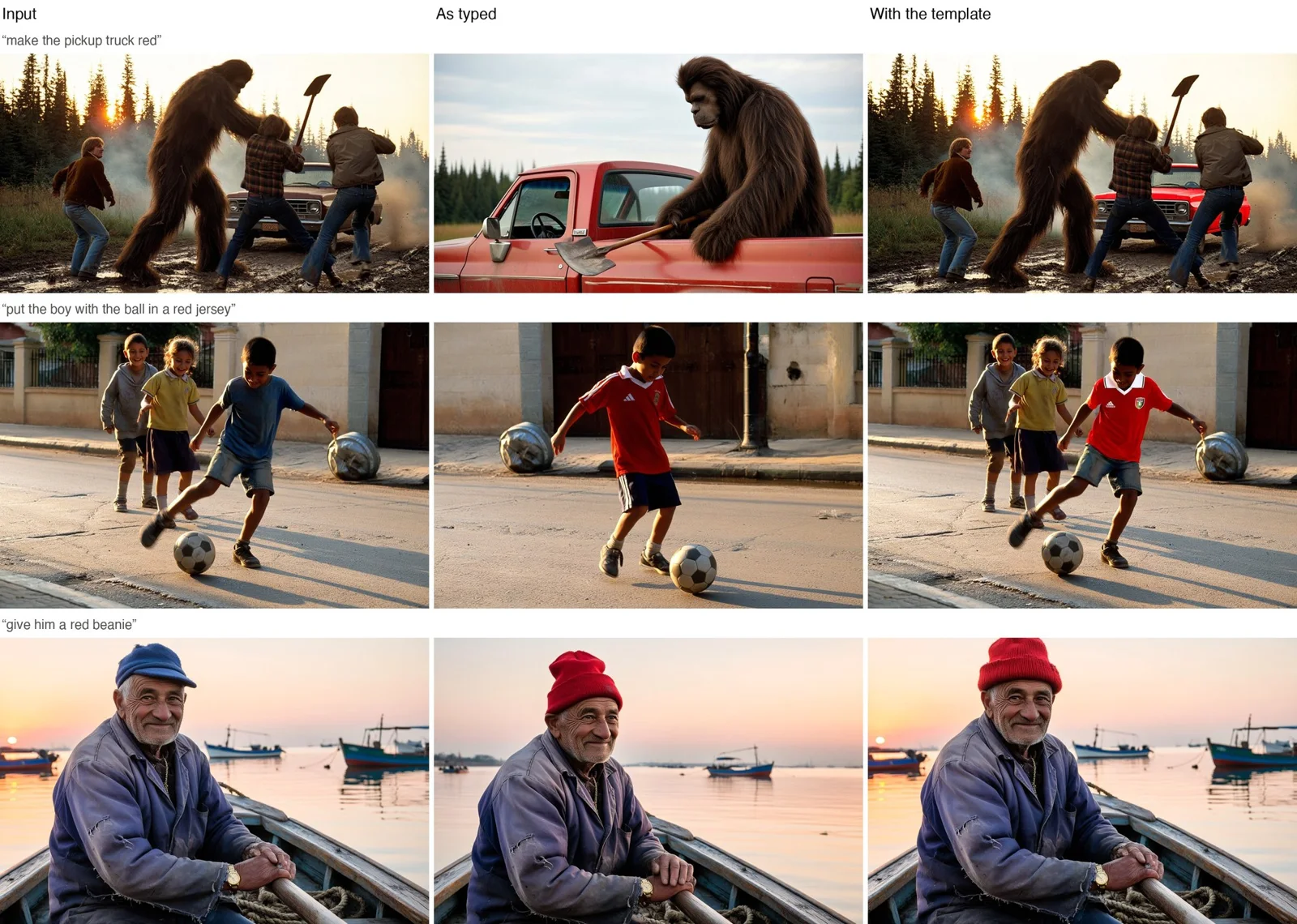
Passa alla modalità di modifica quando una foto contiene già il soggetto o la composizione da cui vuoi partire. Carica da 1 a 9 immagini e formula il cambiamento usando un’azione precisa: sostituire lo sfondo, cambiare una tonalità, eliminare un elemento o variare la luce. Individua il punto interessato con parole che non lascino dubbi. ‘Rendi verde scuro la sedia accanto alla finestra’ è più chiaro di un generico invito a rendere tutto più armonioso. La prima immagine della galleria viene modificata; le altre sono riferimenti. Puoi riordinarle e richiamarle nella descrizione con le indicazioni esatte <Picture 1>, <Picture 2> e così via, seguendo l’ordine attuale. Specifica quali caratteristiche riprendere dai riferimenti e ricontrolla i richiami dopo ogni riordino. Sono accettati JPG, PNG e WebP, fino a 30 MB per file.
Aggiungi ciò che desideri mantenere, senza trasformare il testo in un elenco interminabile di divieti. Dopo la generazione, confronta la scena intera con la foto originale: un intervento locale può influire su ombre, contorni o rapporti cromatici. Se qualcosa è cambiato in modo indesiderato, descrivi quel problema nella richiesta successiva. Conserva la foto di partenza per distinguere le caratteristiche originali dalle variazioni introdotte durante le diverse prove.
Lascia spazio al testo quando progetti un layout semplice
Un’immagine da inserire in un’impaginazione funziona meglio quando il ruolo degli elementi è già chiaro. Decidi dove collocare il soggetto e dove vorrai mettere titolo o didascalia. Nella descrizione puoi chiedere un fondo uniforme su un lato, una parte superiore libera o un oggetto concentrato nella zona inferiore. Questo ti permette di ragionare sulla struttura prima di occuparti dei caratteri e dei loro allineamenti.
Se chiedi parole direttamente dentro l’immagine, preferisci testi brevi e controlla il risultato lettera per lettera. Possono comparire errori, segni inattesi o spaziature poco naturali. Per una frase che deve essere riprodotta esattamente, valuta di aggiungere il testo in un secondo momento con un editor. Verifica poi contrasto, margini e leggibilità nell’impaginazione effettiva: una zona apparentemente vuota può risultare troppo irregolare una volta sovrapposte le parole.
Confronta le prove e gestisci ogni nuova richiesta consapevolmente
Non riscrivere tutto soltanto perché un dettaglio non ti convince. Identifica il problema principale e modifica il passaggio della descrizione che lo riguarda. Se la luce è troppo fredda, intervieni sull’illuminazione; se il soggetto si perde, chiarisci dimensione e posizione nell’inquadratura. Tieni una copia delle descrizioni usate e annota che cosa vuoi migliorare. Ogni generazione può variare anche in altri aspetti, quindi il confronto serve a prendere decisioni, non a presumere un controllo identico su tutti i dettagli.
Per generare, accedi al tuo account e verifica di avere crediti sufficienti. Controlla il costo visualizzato prima dell’invio: ogni richiesta produce un’immagine e una nuova prova richiede una nuova valutazione del costo. Se l’immagine è ancora in preparazione, segui lo stato senza reinviare la richiesta. Quando la conferma è incerta, attendi e verifica qui prima di agire di nuovo, evitando di creare un’altra richiesta solo per capire che cosa è successo alla precedente.
Valuta l’immagine finale prima di passare al video
Dedica una revisione alla composizione e una ai particolari. Nella prima, valuta equilibrio, colori, direzione dello sguardo e utilità rispetto alla destinazione scelta. Nella seconda, ingrandisci mani, volti, scritte, giunzioni e riflessi importanti. Cerca soprattutto incongruenze che potrebbero sfuggire a una visione rapida. Se prevedi di usare l’immagine con un titolo, prova anche quell’abbinamento prima di scegliere la versione definitiva: l’immagine da sola non mostra tutti i problemi dell’impaginazione.
Il formato predefinito del risultato è JPEG; puoi scegliere anche PNG o WebP. Aprilo per salvarlo e conserva il file selezionato insieme alle indicazioni che ti hanno portato a quella scelta. Se vuoi sviluppare una scena animata, puoi usare l’immagine come punto di partenza in uno strumento da immagine a video. È un passaggio separato: H3 Image crea e modifica immagini, non genera video o audio. Pianifica quindi il movimento e l’eventuale parte sonora nel contesto della fase successiva. Ogni richiesta produce una sola immagine.