

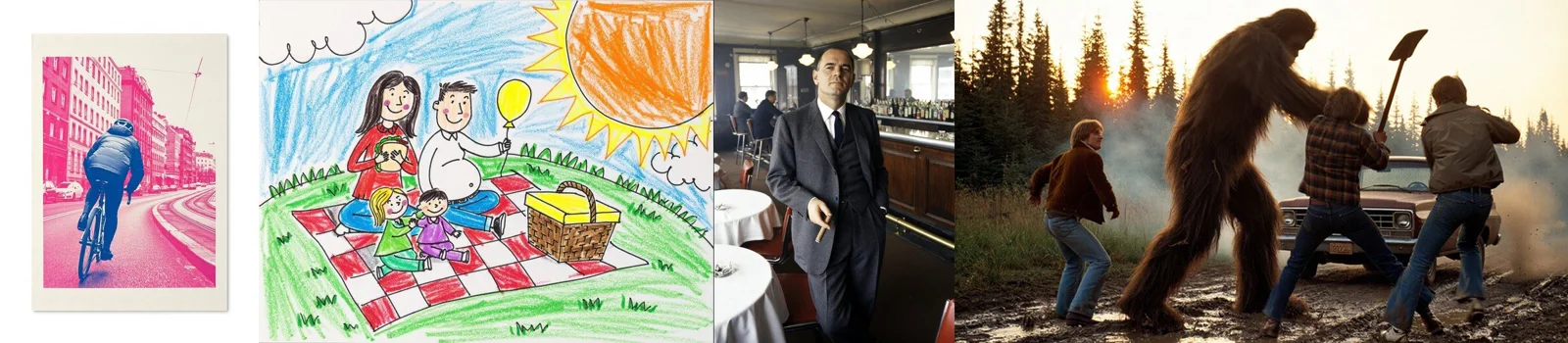
O que é H3 Image e como começar?
Nesta página, o H3 Image usa o P-H3-Image, modelo de geração e edição desenvolvido pela Pruna AI a partir do MiniMax-H3. Os pesos do modelo estão disponíveis publicamente sob a licença comunitária MiniMax H3, com condições próprias de uso. Aqui você pode criar a partir de texto ou editar com até nove imagens em uma ordem definida e escolher resoluções de 1K a 4K.
Comece pelo que precisa aparecer na cena, não por uma lista de estilos. Uma descrição como ‘uma caneca de cerâmica azul sobre uma mesa de madeira clara, perto de uma janela’ já estabelece objeto, superfície e fonte de luz. Em seguida, acrescente a sensação desejada: uma manhã tranquila, um ambiente acolhedor ou uma apresentação mais sóbria. Esse pequeno roteiro dá uma função a cada detalhe e ajuda você a perceber o que ficou diferente do planejado.
Separe o essencial do que pode variar. Se a cor da caneca importa, diga isso antes de mencionar acessórios. Para a primeira tentativa, prefira uma cena que possa ser entendida sem explicação extra. Observe o resultado e só então decida se precisa de mais elementos. Pedir muitos objetos, materiais e efeitos ao mesmo tempo dificulta identificar qual parte da descrição merece ser revista.
Escolha o formato pensando no destino da imagem
Antes de gerar, pense no espaço em que a imagem será usada. Escolha entre 15 proporções; no modo de edição, a opção Automático segue a proporção da primeira imagem. O formato quadrado pode servir para uma composição centralizada; o horizontal abre espaço para mostrar o ambiente; o vertical favorece assuntos que ocupam mais altura. Essas escolhas orientam a composição, mas não substituem instruções de enquadramento. Para um objeto alto, por exemplo, peça que ele apareça inteiro e indique se deve haver uma margem ao redor.
Se você pretende inserir um título depois, descreva uma área de fundo mais simples onde esse texto ficará. Em uma imagem horizontal, o assunto pode ocupar um dos lados, deixando o outro menos carregado. Em um retrato vertical, vale pedir espaço acima da cabeça para evitar um corte apertado. Confira a imagem no contexto de uso antes de decidir por outro formato: às vezes, o problema está na posição do assunto, não na proporção escolhida.
Escolha entre cinco resoluções: 1K, 1.5K, 2K, 3K e 4K. Cada opção tem um custo diferente em créditos do site; confira o valor atualizado exibido antes de enviar. JPEG é o formato de saída padrão, com PNG e WebP também disponíveis. A semente é opcional e deve ser um número inteiro entre -1 e 9007199254740991, incluindo os dois limites; -1 usa uma semente aleatória. Uma semente fixa ajuda a comparar resultados, mas não garante imagens idênticas. Cada solicitação gera uma imagem, tanto na criação a partir de texto quanto na edição.
Monte uma cena de produto com intenção fotográfica
Para explorar uma imagem de produto, descreva primeiro sua aparência observável: formato, material, cor e acabamento. Depois, defina a superfície, o fundo e a direção da luz. Um frasco âmbar sobre pedra clara, com luz lateral suave e fundo neutro, comunica uma proposta diferente de um frasco cercado por folhas e gotas. Escolha os elementos pela história que devem contar, em vez de acrescentar adereços apenas para preencher a cena.
Ao trabalhar a partir de uma foto, observe quais características precisam continuar reconhecíveis. Peça a mudança de cenário de forma específica e diga o que deseja manter. Ainda assim, confira tampa, contorno, rótulo, reflexos e proporções no resultado: uma edição pode modificar detalhes não solicitados. Para apresentar um produto real, compare a imagem com o objeto original e não trate uma representação gerada como comprovação de suas características ou de seus efeitos.
Crie retratos com luz, pose e contexto coerentes
Um retrato ganha direção quando você define o tipo de cena. Pense na distância da câmera, na postura, no olhar e na relação com o ambiente. ‘Pessoa sentada perto de uma janela, enquadramento da cintura para cima, expressão tranquila e fundo discreto’ é uma orientação mais útil do que pedir apenas um retrato bonito. Escolha também se a luz deve parecer suave e envolvente ou mais marcada, com sombras visíveis.
Se estiver editando uma foto de alguém, limite o pedido ao que realmente deseja mudar, como o fundo ou a cor da roupa. Descrever o que deve permanecer ajuda a comunicar sua intenção, mas não garante a preservação da identidade. Examine rosto, mãos, cabelo, acessórios e bordas da roupa antes de usar a imagem. Quando a semelhança com uma pessoa específica for indispensável, avalie o resultado com esse critério, sem presumir que ele foi atendido.
Desenvolva conceitos editoriais sem sobrecarregar a cena
Para ilustrar uma ideia abstrata, procure uma situação visual que a represente. Um caminho que se divide pode sugerir uma escolha; uma mesa com objetos bem separados pode acompanhar um conteúdo sobre organização. Defina qual elemento conduz a leitura e quais entram apenas como apoio. Uma imagem editorial não precisa explicar todo o texto de uma vez. Ela precisa oferecer uma entrada visual coerente com o assunto que você quer apresentar.
Na descrição, diferencie tema e execução. Primeiro diga o que a cena representa; depois indique se deseja uma fotografia encenada, uma ilustração de formas simples ou uma composição com aparência de recorte. Evite misturar direções incompatíveis sem necessidade. Ao revisar, pergunte se a ideia continua compreensível em tamanho reduzido. Se o sentido depende de um detalhe quase invisível, talvez seja melhor simplificar a composição do que pedir mais objetos para torná-la explicativa.
Edite com referências ordenadas e pedidos direcionados
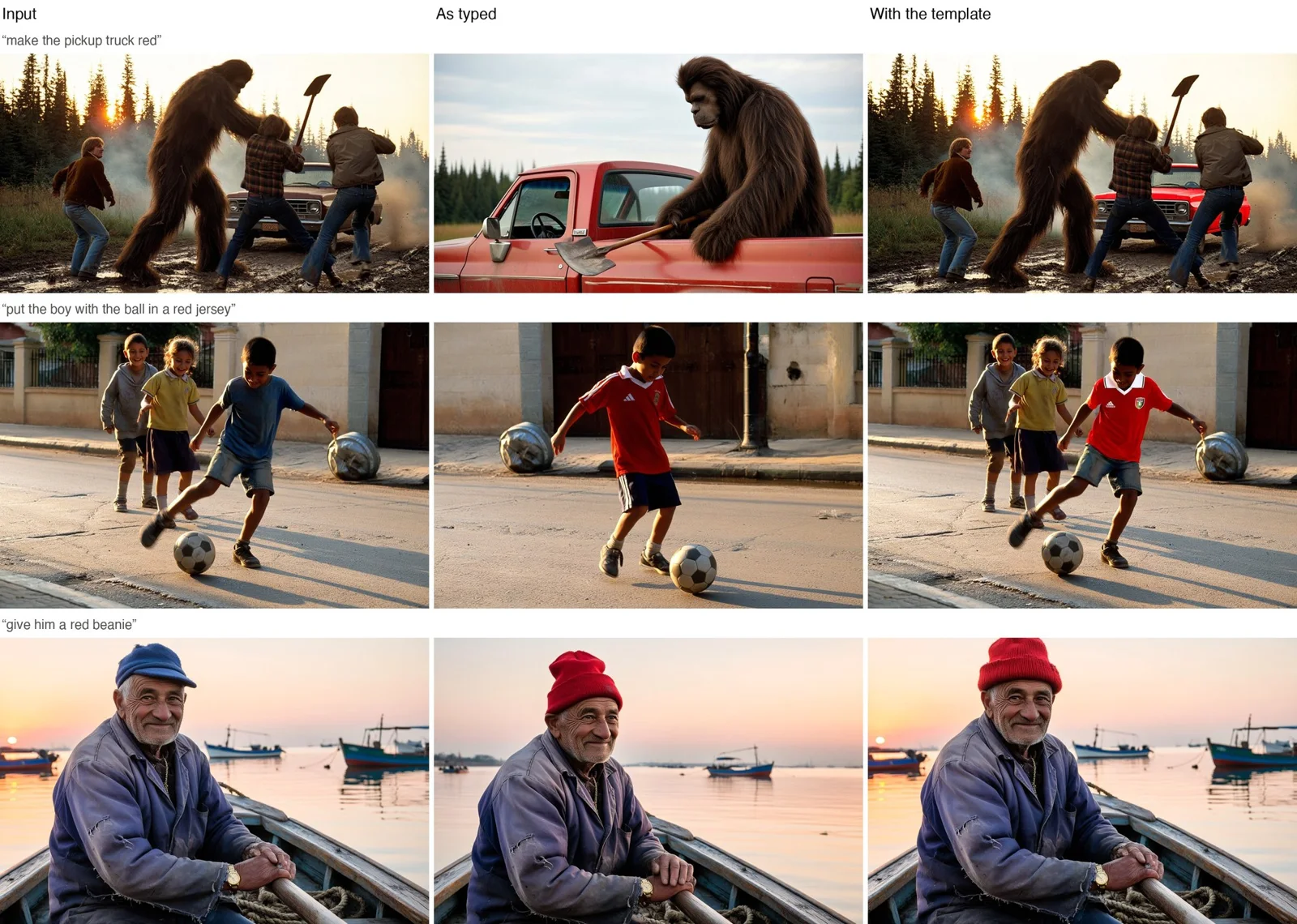
Use o modo de edição quando já houver uma imagem que valha a pena desenvolver. Envie de 1 a 9 imagens de referência, coloque primeiro a imagem que será editada e depois as referências. Organize a ordem e use <Picture 1>, <Picture 2> etc. na descrição para indicar cada uma. Descreva a alteração com um verbo claro: trocar o fundo, mudar a iluminação, substituir uma cor ou retirar um elemento. Relacione o pedido a uma parte identificável da cena. ‘Troque o fundo por uma parede bege e mantenha a mesa escura’ comunica melhor a intenção do que ‘deixe mais elegante’, que pode ser interpretado de várias maneiras.
Antes de enviar, confira se a referência mostra bem o assunto e se o arquivo está legível. Depois da edição, compare tanto a área solicitada quanto o restante da imagem. Uma alteração de luz, por exemplo, pode mudar a percepção de cores e materiais; uma troca de fundo pode afetar os contornos. Se aparecer uma mudança indesejada, reformule a instrução com foco nesse ponto, sem assumir que todo detalhe não mencionado permanecerá exatamente igual.
Envie referências em JPG, PNG ou WebP, com até 30 MB por arquivo. Se o arquivo ultrapassar 30 MB, reduza seu tamanho; se estiver em outro formato, exporte uma cópia em um formato aceito antes de tentar novamente.
Organize layouts simples e revise qualquer texto visível
Para uma composição com espaço para mensagem, comece pela hierarquia visual. Escolha um elemento principal, um fundo que não dispute atenção e uma região livre para acrescentar conteúdo depois. Você pode pedir um objeto na parte inferior, uma área central desocupada ou uma faixa lateral mais uniforme. Essas decisões ajudam a preparar uma base visual, sem transformar a descrição em uma lista de instruções tipográficas difíceis de conciliar.
Se solicitar palavras dentro da própria imagem, use textos curtos e verifique cada letra. Mesmo uma frase pequena pode aparecer com erros, caracteres trocados ou espaçamento estranho. Quando a redação precisa ser exata, uma alternativa é gerar a parte visual sem texto e inserir a mensagem posteriormente em um editor. Confira também se a área reservada tem contraste suficiente e se o assunto principal continua visível depois de posicionar título, legenda ou assinatura.
Ajuste a descrição com base no que você observou
Ao receber uma imagem, identifique primeiro o maior desvio em relação à ideia inicial. O objeto ficou pequeno? A luz parece dura demais? O cenário chama mais atenção que o assunto? Reescreva o trecho que trata desse problema e mantenha estáveis as partes que já funcionam. Essa disciplina torna a comparação entre tentativas mais útil, embora cada nova geração possa trazer outras variações. Guarde sua descrição anterior para não depender da memória.
Entre na sua conta, confira se há créditos suficientes disponíveis na sua conta e verifique o custo exibido antes de enviar. Cada solicitação produz uma imagem; uma nova tentativa também deve ser planejada considerando o custo mostrado. Enquanto a imagem estiver sendo preparada, acompanhe o status. Se a confirmação da solicitação estiver incerta, não envie outra imediatamente: volte para verificar. Reserve uma nova tentativa para quando houver uma decisão clara, seja refazer uma tentativa que falhou ou desenvolver uma alternativa visual.
Confira o arquivo e prepare o próximo passo
Revise a imagem em duas escalas. Primeiro, veja a composição inteira para avaliar equilíbrio, leitura e relação entre cores. Depois, amplie as regiões importantes: contornos do produto, olhos, dedos, letras, sombras e encontros entre objetos. Observe se a imagem corresponde ao seu objetivo, não apenas se parece atraente. Para uma peça com espaço para texto, faça uma montagem de teste antes de considerar o trabalho encerrado.
A imagem gerada é entregue no formato de saída escolhido: PNG, JPEG ou WebP. Abra o resultado para salvá-lo e mantenha uma cópia da versão escolhida junto da descrição usada. Se quiser explorar movimento depois, siga para uma ferramenta de imagem para vídeo como uma etapa separada. H3 Image cria e edita imagens; não gera vídeo nem áudio. Escolher uma composição com assunto bem definido pode ajudar a planejar essa próxima etapa, mas não determina como o movimento será produzido.