

H3 Image とは?最初の一枚を作る前に
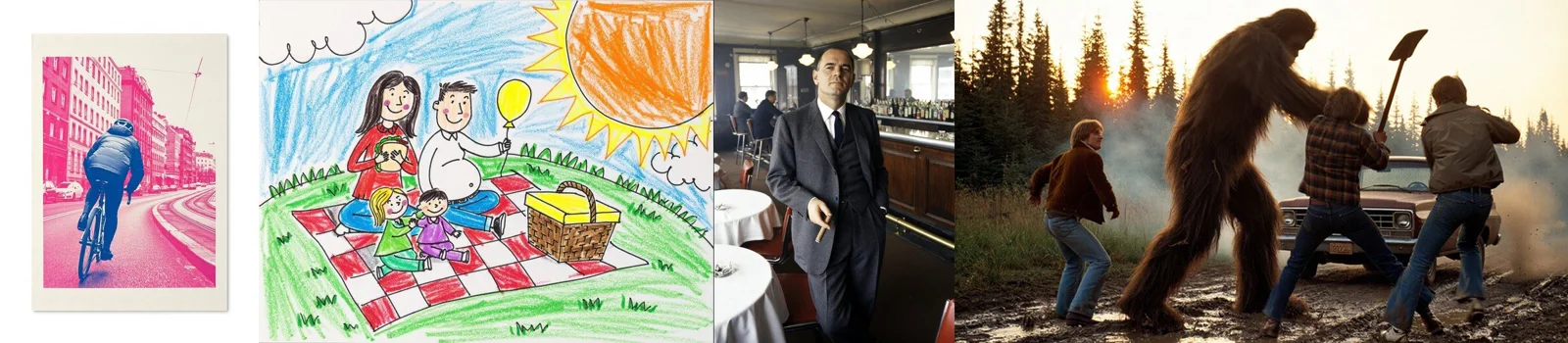
このページの H3 Image では、Pruna AI が MiniMax-H3 をもとに開発した画像生成・編集モデル P-H3-Image を使います。モデルの重みは公開されており、利用には MiniMax H3 Community License の条件が適用されます。文章からの生成に加え、最大9枚の画像を順番に指定して編集でき、解像度は1Kから4Kまで選べます。
プロンプトを書く前に、その画像を見た人に何を受け取ってほしいかを短い言葉で整理してみてください。主役はカップなのか、くつろぐ時間なのかで、必要な背景も変わります。まず被写体と動作、次に場所や周囲の物、最後に光と色の順で考えると、指示の軸がぶれにくくなります。おしゃれ、きれいといった印象だけでなく、窓から入る柔らかな光や、手前に置かれたカップのように、画面で確認できる関係を記述しましょう。
必須の条件と、あればうれしい演出を分けると、指示を整理しやすくなります。被写体の位置や背景の整理を先に決め、質感や雰囲気を後から足します。余白の多い構図を求めながら装飾も大量に指定すると、どちらが大切なのか曖昧になります。送信前に読み返し、互いに打ち消し合う条件を減らしてください。長さを増やすことではなく、画像の目的に必要な情報を残すことを意識すると、結果の評価もしやすくなります。
商品写真のアイデアは、素材と光の関係で具体化
商品の見せ方を考えるなら、形状を見せるカットか、使う場面を伝えるカットかを最初に選びます。前者では背景、撮影角度、影の方向が重要です。後者ではテーブルや小物、周囲の空間にも役割が生まれます。ガラスなら透け方、布なら織り目、金属なら反射の強さを言葉にすると、単に上質と書くよりも具体的です。小物は数を増やすためではなく、大きさの目安や生活の場面を示すものとして選ぶと、主役が埋もれにくくなります。
手元に商品画像がある場合は、参考画像として使い、背景を落ち着いた色にする、周囲の物を減らすなど、変更点を指定できます。ただし、ラベルや形状がそのまま残るとは限りません。仕上がりでは包装の継ぎ目、ふた、部品、文字を元の資料と照らし合わせてください。実在の商品を紹介する用途なら、生成された細部を商品の事実として扱わず、実物の情報と一致しているかを確認する必要があります。
ポートレートは、視線と姿勢で印象を伝える
人物の画像では、表情を見せる寄りの構図と、動作や服装を見せる構図を区別すると、説明する内容を絞れます。顔の向き、視線の先、肩や腕の姿勢を決めてから、服装と背景を加えてみましょう。自然な雰囲気という言葉だけで終わらせず、窓の外を見る、肩の力を抜く、背景の家具は目立たせないといった見える要素に置き換えます。人物と環境の関係が伝われば、表情だけに頼らず場面を組み立てられます。
人物の参考画像を編集する場合は、変えたい箇所と残したい特徴をそれぞれ書きます。それでも、背景や服の変更に伴って顔立ちや髪、アクセサリーが変わる可能性があり、同じ人物としての特徴が保たれる保証はありません。完成後は全体の印象に加えて、目元、耳の周辺、手指、服の境界を拡大して確認してください。元の人物の特徴が重要な用途では、変化を許容できるかを慎重に判断しましょう。
画像編集では、変更する範囲を言葉で絞る
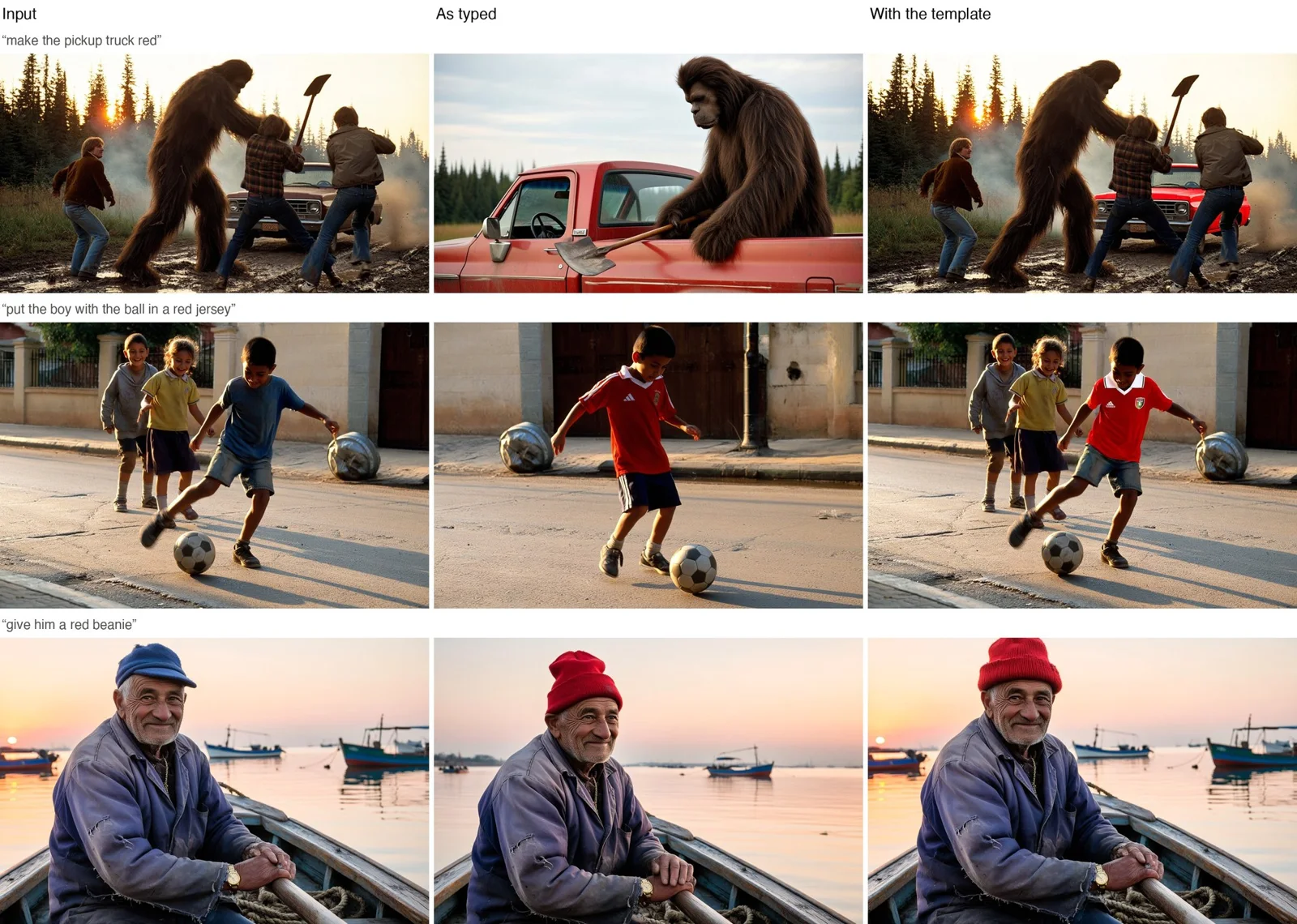
編集では画像を 1〜9 枚アップロードして並べ替えられます。先頭が編集対象、残りが参考画像です。<Picture 1>、<Picture 2> と順番で指定し、どの部分をどう変えたいかを説明します。たとえば、壁を暖かみのあるグレーに変更し、机の花瓶は残し、影の向きは窓の光に合わせる、といった指示です。きれいに直すという評価だけでは、背景なのか被写体なのかが伝わりません。変更対象、目指す状態、残したい要素を分けると、結果を見て意図が反映されたか判断しやすくなります。
一度に色も位置も質感も変えると、何が良くなり、何が崩れたのかを追いにくくなります。まずは見た目への影響が大きい課題から取り組みましょう。残すように書いた部分も変化することがあるため、元画像と比べて輪郭、物の数、配置を確認します。続けて編集したいときは、採用する結果を保存して参考画像としてアップロードし直し、次の変更だけを説明すると、作業の目的を整理できます。
正方形・横長・縦長は、掲載先から選ぶ
15 種類のアスペクト比から選べます。編集モードのみ「自動」を選べ、先頭画像のアスペクト比を引き継ぎます。構図の選択は、画像を置く場所から考えると迷いにくくなります。正方形は一つの被写体を中心にまとめやすく、横長は環境や左右の余白を見せる構成に向いています。縦長なら立ち姿や高さのある物、奥行きのある空間を表現する方向を考えられます。掲載先の枠と画像の形が異なる場合は、切り抜かれる範囲も想定しておきましょう。
横長を選んでも、被写体を遠くに小さく置く必要はありません。縦長でも、頭や物の先端を上端ぎりぎりに配置する必要はありません。左側に主役を置き右側を空ける、全体の輪郭が入るようにする、といった位置関係を指示できます。完成後は実際の掲載枠を意識して、重要な部分が切れないか、余白が十分かを確認してください。画面の形だけが問題なら、場面や雰囲気まで全部変えず、構図から調整する方法があります。
記事のビジュアルと簡単なレイアウトを考える
記事のアイキャッチや企画のイメージを作るときは、最初に視線を集める場所を決めます。主役となる要素、背景、見出しを置く余白に役割を分けると、伝えたい内容を整理できます。集中して過ごす時間のような抽象的なテーマなら、机の状態や室内の光、人物の動作で表す方法を考えてみましょう。関連する記号を何でも並べるより、場面として理解できる一つの関係を作るほうが、意図を説明しやすくなります。
画像内の短い文字は、誤字や欠け、不自然な並びになることがあります。商品名や日付、告知文を正確に載せたい場合は、文字を入れない背景画像を作り、確認済みの文言を別のレイアウトツールで配置する方法が適しています。その際は、顔やラベルに文字が重ならないか、背景とのコントラストが十分で文字が読みやすいかも見てください。視覚の方向性を探る工程と、最終的な情報を校正する工程は分けて扱いましょう。
プロンプトの調整は、一つの違いを確かめる
結果が期待と違うとき、まず見直したいのは指示の量ではなく、ずれの種類です。主題が伝わらないのか、光が強すぎるのか、背景が目立ちすぎるのかを切り分けます。主題が合っているならその部分の説明は残し、強い上方の光を柔らかい横からの光に変えるなど、重要な条件を一つ調整してみましょう。何を変えたかが明確であれば、次の画像で改善した点を具体的に確認できます。
気に入った部分と直したい部分を短く記録しておくと、指示を書き直す際の判断材料になります。もっと良くするではなく、背景の小物を減らす、色の対比を弱める、主役を右に寄せるという説明に置き換えます。一回のリクエストで生成する画像は一枚です。別の方向を試す際はそれぞれ送信し、その都度表示されるクレジット消費量を確認してください。参考にしたい画像が既にあるなら、文章から作り直す方法と編集する方法を使い分けられます。
完成画像は、全体と細部を分けて確認
まず通常の閲覧サイズで、主役が分かるか、色調がまとまっているか、画像の目的に合うかを確認します。その後、重要な部分を拡大し、重複した物、つながりの不自然な境界、質感の向き、文字を見ていきましょう。人物では手指や関節、商品では形状と表示内容も確認対象です。自然に見える画像でも、描かれた情報が正しいとは限りません。実際の対象を表す画像なら、見た目の評価とは別に資料との照合が必要です。
送信前に JPEG(初期設定)、PNG、WebP から出力形式を選び、完成した画像を開いて保存できます。解像度は 1K、1.5K、2K、3K、4K の 5 段階で、消費クレジットは各段階で異なります。生成にはログインが必要で、アカウントの利用可能なクレジットを使用します。消費量はその時点のページ表示で確認してください。準備中であれば、ページを離れて後から戻ることもできます。リクエストをまだ確認できていないという表示なら再送信せず、状況を確認してください。失敗と表示された場合に再試行することで、待機中の処理を新しい制作と取り違えずに進められます。
画像から動画へ進む前に、動きを考えた選定を
画像を動画制作へつなげたいなら、選ぶ段階で被写体の周囲にも目を向けてみてください。背景との区別がつき、重要な部分が端で切れず、周囲に余白がある画像なら、次にどんな動きを付けたいかを説明しやすくなります。静止画の指示に未来の動きをすべて詰め込む必要はありません。まず被写体と空間が分かる一枚を選び、その後に動画用のツールで動きの方向や見せ方を検討します。
このページの H3 Image が生成・編集するのは静止画像で、動画や音声は生成しません。動画に進む場合は画像から動画を作る入口から対応するツールを開き、そこで入力条件とクレジットの説明を確認してください。読めない文字や不自然な形状が、動画にすれば直るとは考えないことも大切です。土台となる画像の問題を先に確かめ、どこをどう動かしたいかを別の課題として整理しましょう。