

Wat is H3 Image en hoe begin je?
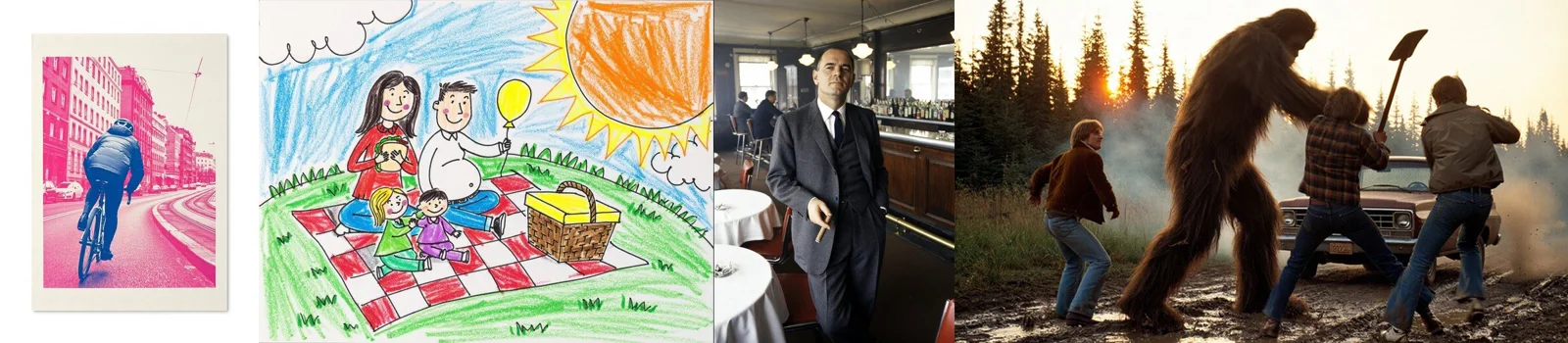
H3 Image gebruikt op deze pagina P-H3-Image, een model voor het maken en bewerken van beelden dat Pruna AI heeft ontwikkeld op basis van MiniMax-H3. De modelgewichten zijn openbaar beschikbaar onder de MiniMax H3 Community License, met eigen gebruiksvoorwaarden. Hier kun je beelden maken vanuit tekst of bewerken met maximaal negen geordende afbeeldingen en een resolutie van 1K tot 4K kiezen.
Denk eerst aan de toepassing, niet aan een lange beschrijving. Voor een artikel zoek je misschien een rustig openingsbeeld, terwijl een productconcept juist om een herkenbare vorm en duidelijke materialen draait. Schrijf voor jezelf op wat de kijker meteen moet zien. Kies daarna wat op de achtergrond mag blijven. Bij een mok op een ontbijttafel kan de mok het onderwerp zijn en het ontbijt alleen context bieden. Als je alles even belangrijk maakt, wordt het lastiger om achteraf te bepalen of het beeld zijn doel bereikt.
Bepaal vervolgens je vertrekpunt. Heb je nog geen afbeelding, werk dan vanuit tekst. Wil je een bestaand beeld aanpassen, kies dan de bewerkmodus en upload 1 tot 9 afbeeldingen. De eerste afbeelding wordt bewerkt; de rest dient als referentie. Iedere aanvraag levert één afbeelding op. Maak daarom vooraf een kleine beoordelingslijst: is het onderwerp duidelijk, past de uitsnede en blijft er voldoende ruimte voor het beoogde ontwerp? Daarmee geef je jezelf een bruikbaar kader. Je hoeft een resultaat niet alleen op gevoel goed of slecht te noemen, maar kunt aanwijzen wat er nog anders moet.
Bouw je beschrijving op rond wat zichtbaar moet zijn
Een praktische volgorde is onderwerp, handeling, omgeving, licht en standpunt. Voeg daarna de gewenste beeldstijl toe. Denk bijvoorbeeld aan een donkergroene vaas op een houten vensterbank, zacht zijlicht, een lichte muur op de achtergrond en een opname op ooghoogte. Dat geeft concrete aanwijzingen voor het beeld. Woorden als prachtig of indrukwekkend vertellen minder over de uitvoering. Vraag jezelf bij zo'n woord af welke zichtbare eigenschap je bedoelt: een sterke schaduw, een beperkt kleurenpalet of juist veel ruimte rond het onderwerp.
Laat eisen die elkaar tegenspreken niet naast elkaar staan. Een close-up van een gezicht laat weinig ruimte voor een uitgebreid interieur; een bovenaanzicht vraagt om een ander standpunt dan een frontaal portret. Kies wat voor jouw doel het zwaarst weegt. Je kunt de beschrijving later aanvullen als een detail echt ontbreekt. Een lange prompt is geen doel op zich. Houd de kern herkenbaar, zodat je bij een volgende poging weet welke aanwijzing verantwoordelijk is voor de compositie en welke vooral de sfeer moet bepalen.
Stem de compositie af op vierkant, liggend of staand
Kies de beeldvorm voordat je allerlei kleine details toevoegt. Een vierkant geeft een compact kader voor een centraal onderwerp. Een liggend beeld biedt meer ruimte voor een omgeving of voor een rustige zone naast het onderwerp. Een staand beeld kan passen bij een persoon, een hoge verpakking of een verticale stapeling van voorwerpen. Kijk naar de plek waar de afbeelding terechtkomt. Het gaat niet om een formaat dat altijd beter zou zijn, maar om de ruimte die jouw onderwerp in die toepassing nodig heeft. Er zijn 15 beeldverhoudingen beschikbaar. In de bewerkmodus volgt Automatisch de beeldverhouding van de eerste afbeelding in de huidige volgorde. Je kunt kiezen uit vijf resoluties: 1K, 1.5K, 2K, 3K en 4K. Elke resolutie heeft andere kosten in sitecredits; controleer het actuele bedrag in de werkruimte voordat je de aanvraag indient.
Maak de gewenste verdeling onderdeel van je beschrijving. Voor een liggende afbeelding bij een artikel kun je vragen om het onderwerp aan de linkerkant en een eenvoudige achtergrond rechts. Controleer wel of die achtergrond echt bruikbaar is voor tekst: drukke schaduwen en kleine voorwerpen kunnen alsnog afleiden. Houd ook rekening met een latere uitsnede. Laat belangrijke onderdelen niet vlak tegen de rand plaatsen als je het beeld nog in een ander kader wilt gebruiken. Bekijk de compositie zowel op volledige grootte als in een kleine voorbeeldweergave.
Maak productbeelden die je op concrete kenmerken kunt beoordelen
Voor een productconcept helpen materiaal, vorm en verlichting om je idee af te bakenen. Beschrijf bijvoorbeeld een matte keramieken kom op een stenen ondergrond, gefotografeerd met zacht licht van opzij. Wil je daarna een warmere uitstraling onderzoeken, verander dan eerst de omgeving of het licht, niet meteen alle onderdelen. Zo kun je de invloed van die keuze beter vergelijken. Een neutrale opstelling is een nuttig vertrekpunt wanneer je vooral de contouren, verhoudingen of kleurcombinatie van een voorwerp wilt bekijken.
Gebruik het resultaat als visueel concept en controleer of het geen eigenschappen suggereert die het echte product niet heeft. Bekijk naden, sluitingen, handvatten en randen afzonderlijk. Bij een bewerking kan ook een detail veranderen dat je niet had genoemd. Is de exacte verpakking belangrijk, vergelijk die dan zorgvuldig met je uitgangsbeeld. Laat essentiële productinformatie niet afhangen van tekst die in de afbeelding is gegenereerd. Ook korte opschriften kunnen fouten bevatten. Voeg namen en andere belangrijke gegevens liever achteraf toe, zodat je ze zelf kunt controleren.
Geef een portret richting met houding, blik en omgeving
Een portretbeschrijving wordt duidelijker als je vertelt wat iemand doet en hoe die persoon in beeld komt. Denk aan een zittende persoon bij een raam, iets van de camera afgewend, met de handen ontspannen op tafel. Bepaal vervolgens of de omgeving iets aan het verhaal moet toevoegen. Een rustige muur legt de nadruk op gezicht en houding. Een werktafel kan context geven, maar heeft alleen zin als de spullen erop bijdragen aan je bedoeling. Kies liever enkele betekenisvolle elementen dan een verzameling losse decoraties.
Bekijk na afloop niet alleen de gezichtsuitdrukking. Controleer ook vingers, brilpoten, oorbellen, haarlijnen en de overgang naar de achtergrond. Als je een bestaand portret bewerkt, kan het uiterlijk van de persoon mee veranderen, ook wanneer je alleen om ander licht of een andere achtergrond vraagt. Behoud van identiteit is niet gegarandeerd. Wanneer herkenbaarheid noodzakelijk is voor je toepassing, moet je dat dus zelf aan het resultaat toetsen. Gebruik een variant niet als die voor jouw doel te veel afwijkt van de persoon op het uitgangsbeeld.
Vertaal een redactioneel onderwerp naar één heldere beeldgedachte
Een artikel over een abstract onderwerp heeft niet automatisch een ingewikkeld beeld nodig. Bij een verhaal over aandacht kun je denken aan een enkele verlichte werkplek in een verder rustige kamer. Bij een onderwerp als verandering kan een overgang tussen twee ruimtes een mogelijke beeldgedachte zijn. Kies eerst welke invalshoek je wilt ondersteunen. Het beeld hoeft niet iedere alinea samen te vatten. Als je te veel symbolen tegelijk toevoegt, kan de relatie met je onderwerp juist minder duidelijk worden voor iemand die het artikel nog niet heeft gelezen.
Houd bij eenvoudige ontwerpen rekening met wat je later zelf wilt toevoegen. Voor een posterconcept kun je vragen om een beperkt kleurenpalet, een duidelijk hoofdonderwerp en een lege zone bovenaan. Voeg de uiteindelijke titel, datum en andere informatie daarna toe in je eigen opmaak. Zo blijven inhoudelijke correcties en typografie los van het beeld. Beoordeel ook de visuele hiërarchie: waar kijkt iemand eerst naar, en past dat bij de boodschap? Een aantrekkelijk detail is niet altijd nuttig als het voortdurend de aandacht van het hoofdonderwerp wegtrekt.
Bewerk een referentiebeeld met een afgebakende opdracht
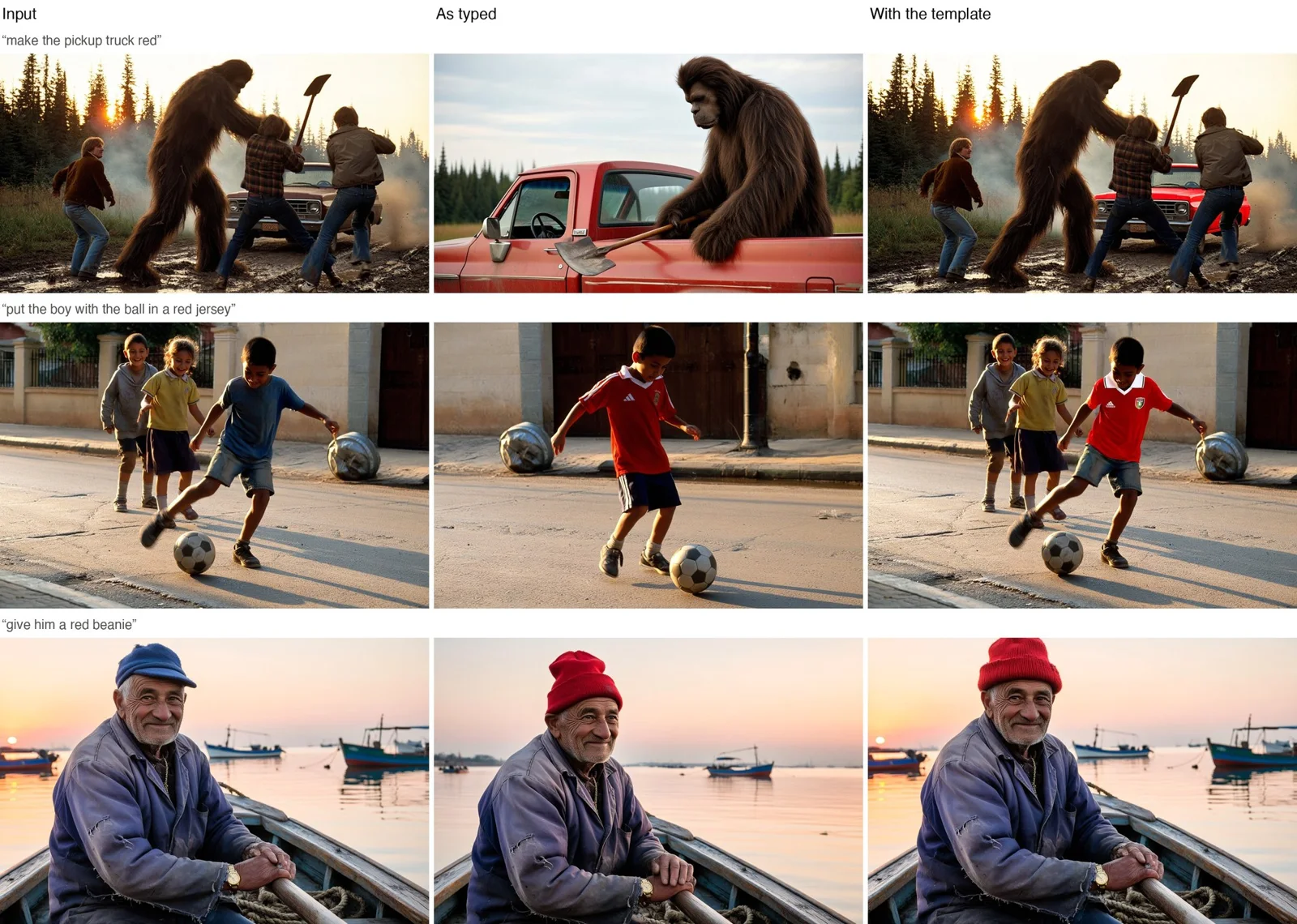
Kies een referentiebeeld waarop het relevante onderdeel goed te zien is. Beschrijf vervolgens eerst wat moet veranderen en daarna wat zo veel mogelijk moet blijven. Bijvoorbeeld: vervang de drukke achtergrond door een egale warme muur; behoud de positie van de stoel en het standpunt. Dat is gerichter dan een algemene vraag om de afbeelding mooier te maken. Houd er wel rekening mee dat zo'n aanwijzing geen garantie geeft dat alle andere details gelijk blijven. Ook een kleine gevraagde aanpassing kan invloed hebben op de rest van het beeld. Je kunt 1 tot 9 afbeeldingen toevoegen en de volgorde aanpassen. De eerste afbeelding wordt bewerkt; de overige afbeeldingen dienen als referentie. Gebruik in je prompt de exacte aanduidingen <Picture 1>, <Picture 2> enzovoort, volgens de huidige volgorde, en geef aan welke kenmerken je wilt overnemen. Controleer de aanduidingen opnieuw als je de volgorde verandert. JPG, PNG en WebP zijn toegestaan, tot 30 MB per bestand.
Vergelijk na de bewerking de hele afbeelding met het origineel. Is niet alleen de achtergrond, maar ook de vorm van de stoel gewijzigd? Valt het licht nog logisch op de vloer? Hebben kleuren van andere voorwerpen een andere tint gekregen? Door deze punten apart te bekijken, kun je besluiten of de aanpassing bruikbaar is. Verandert er te veel, keer dan terug naar het uitgangsbeeld en beperk je opdracht tot de gewenste wijziging. Stapel liever niet allerlei onbedoelde verschillen op wanneer je eigenlijk één gericht onderdeel wilt verbeteren.
Werk met bewuste variaties en houd je aanvragen overzichtelijk
Schrijf na ieder resultaat kort op wat er goed werkt en wat nog niet klopt. Verander daarna één samenhangend onderdeel van je prompt. Is de scène te vol, verminder dan het aantal voorwerpen. Is het onderwerp te klein, beschrijf dan een strakkere uitsnede. Verander niet tegelijk de stijl, het licht, de camera en de omgeving als je wilt begrijpen waar een verbetering vandaan komt. Het doel is niet om eindeloos varianten te maken, maar om met elke volgende aanvraag een duidelijke keuze te onderzoeken.
Voor het genereren log je in en gebruik je de beschikbare credits op je account. Je kunt al je bestaande credits gebruiken; een aparte aankoop of een abonnement is niet nodig. Bekijk voor het indienen de kosten die in de werkruimte worden weergegeven en stem je aantal pogingen af op je saldo. Na het versturen is de status van die aanvraag leidend. Krijg je nog geen bevestiging, dien dan niet meteen dezelfde opdracht opnieuw in. Controleer eerst de status en kijk later nog eens. Als de afbeelding nog wordt voorbereid, kun je de pagina verlaten en terugkomen. Bewaar voor jezelf welke beschrijving bij welk resultaat hoorde, zodat je geslaagde keuzes kunt hergebruiken.
Controleer je afbeelding voordat je verder ontwerpt of animeert
JPEG is het standaardformaat voor je uiteindelijke afbeelding; je kunt ook PNG of WebP kiezen. Open het beeld en controleer de onderdelen die belangrijk zijn voor jouw gebruik: klopt het perspectief, zijn belangrijke onderdelen volledig in beeld en staat er geen ongewenste tekst in beeld? Bekijk ook of licht en schaduwen bij elkaar passen. Leg het resultaat nog eenmaal naast je oorspronkelijke doel. Een sfeervolle illustratie kan aantrekkelijk zijn en toch ongeschikt voor een eenvoudige productuitleg. Kies niet alleen de mooiste variant, maar de variant die binnen jouw ontwerp daadwerkelijk de juiste taak vervult.
Wil je daarna beweging toevoegen, ga dan naar een geschikte werkruimte voor beeld-naar-video. H3 Image maakt en bewerkt afbeeldingen; het genereert zelf geen video of geluid. Kies voor de vervolgstap een beeld met een herkenbaar onderwerp en bedenk welke beweging iets toevoegt aan het verhaal. Een korte camerabeweging vraagt om een andere aanpak dan een bewegend voorwerp. Controleer de mogelijkheden, invoer en kosten van de videofunctie daar opnieuw. De keuzes die je voor het stilstaande beeld maakte, bepalen niet automatisch hoe de volgende stap werkt.