

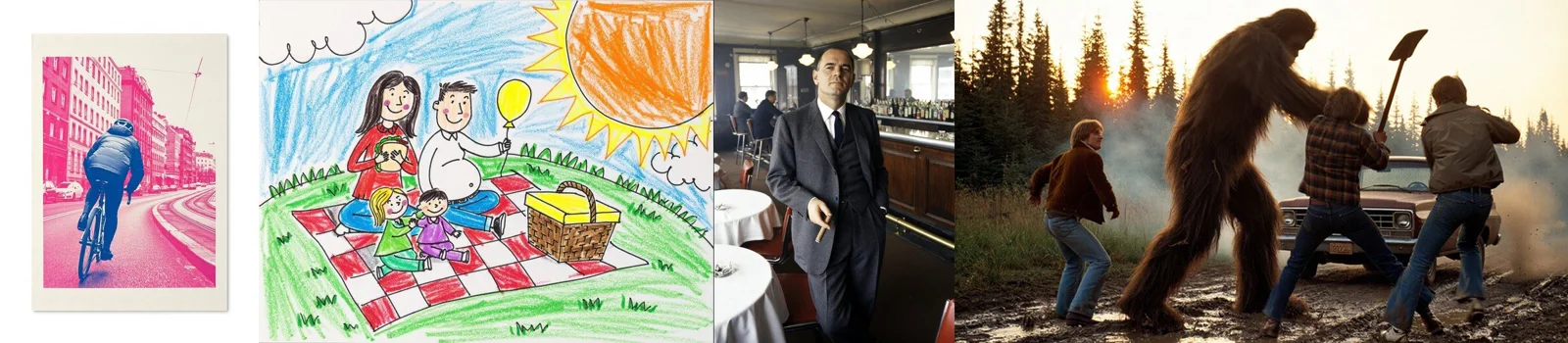
Was ist H3 Image, und wie fängst du an?
H3 Image nutzt auf dieser Seite P-H3-Image, ein von Pruna AI auf Basis von MiniMax-H3 entwickeltes Modell zur Bilderstellung und Bildbearbeitung. Die Modellgewichte sind unter der MiniMax H3 Community License öffentlich verfügbar; dabei gelten deren eigene Bedingungen. Hier kannst du Bilder aus Text erstellen oder mit bis zu neun geordneten Bildern bearbeiten und Auflösungen von 1K bis 4K wählen.
Bevor du einen Prompt schreibst, entscheide, wofür du das Motiv brauchst. Eine stimmungsvolle Einstiegsillustration verlangt einen anderen Bildaufbau als eine Produktansicht oder ein Porträt. Formuliere die Aufgabe zunächst für dich: Was soll beim ersten Blick auffallen? Welche Information muss sichtbar sein? Was würde nur ablenken? Für eine Produktidee könnte die Antwort lauten: Die Form des Bechers soll klar erkennbar sein, während der Hintergrund lediglich Wärme vermittelt. Aus dieser Priorität entsteht eine deutlichere Beschreibung als aus einer langen Liste dekorativer Einfälle.
Wähle anschließend den passenden Einstieg. Wenn du noch kein Ausgangsbild hast, beginne mit einer Textbeschreibung. Wenn du ein vorhandenes Motiv verändern möchtest, nutze die Bildbearbeitung mit 1 bis 9 geordneten Referenzbildern. Pro Anfrage entsteht ein Bild. Betrachte den ersten Entwurf deshalb als konkrete Antwort auf deine Bildidee, nicht als vollständige Auswahl möglicher Richtungen. Notiere vorab ein wesentliches Prüfkriterium, etwa einen ruhigen Hintergrund oder genügend Abstand zum Bildrand. So lässt sich anschließend begründet entscheiden, was du beibehalten und was du ändern möchtest.
Schreibe einen Prompt mit sichtbaren, eindeutigen Angaben
Baue deine Beschreibung vom Hauptmotiv nach außen auf: Gegenstand oder Person, Handlung, Umgebung, Licht und Perspektive. Ergänze danach den gewünschten visuellen Charakter. Ein brauchbarer Ausgangspunkt wäre: Ein cremefarbener Keramikbecher auf einem hellen Holztisch, seitliches Fensterlicht, Blick leicht von oben, ruhiger Hintergrund, natürliche Produktfotografie. Jeder Teil beschreibt eine sichtbare Eigenschaft. Wörter wie schön, besonders oder hochwertig lassen dagegen offen, woran sich die gewünschte Wirkung im Bild erkennen lassen soll. Ersetze sie nach Möglichkeit durch Material, Farbigkeit, Kontrast oder Anordnung.
Vermeide widersprüchliche Anweisungen, etwa eine frontale Ansicht und eine ausgeprägte Vogelperspektive im selben Entwurf. Auch mehrere gleichberechtigte Hauptmotive können den Fokus verwischen. Wenn du unsicher bist, reduziere die Beschreibung auf die unverzichtbaren Eigenschaften und ergänze Details erst nach Sichtung des Ergebnisses. Ordne wichtige Anforderungen nicht zwischen beiläufigen Ausschmückungen ein. Eine klare Hierarchie hilft dir außerdem beim Überarbeiten: Du erkennst leichter, welcher Satz die Komposition steuert und welche Formulierung nur die Stimmung beeinflussen soll.
Wähle das Seitenverhältnis passend zum Einsatzort
Das Bildformat beeinflusst, wie viel Raum dein Motiv erhält. Du kannst aus 15 Seitenverhältnissen wählen; bei der Bearbeitung übernimmt Automatisch das Seitenverhältnis des ersten Bildes. Ein Quadrat eignet sich als Ausgangspunkt für kompakte Kompositionen mit einem klaren Zentrum. Im Querformat kannst du eine Umgebung stärker einbeziehen oder seitlich Raum für eine spätere Überschrift vorsehen. Hochformat bietet sich an, wenn eine aufrechte Person, eine Vase oder eine vertikale Anordnung das Bild bestimmt. Entscheide nicht allein nach Gewohnheit: Überlege, ob das spätere Layout eher Höhe, Breite oder eine ausgeglichene Fläche benötigt.
Beschreibe die Platzverteilung ausdrücklich, wenn sie für dein Vorhaben wichtig ist. Statt nur Querformat zu wählen, könntest du ergänzen: Das Hauptmotiv steht im rechten Bilddrittel, links bleibt eine ruhige Wandfläche. Prüfe anschließend, ob dieser Bereich wirklich frei genug ist. Eine helle Fläche kann trotzdem durch Schatten oder kleine Gegenstände unruhig wirken. Wenn das Bild später beschnitten werden soll, achte auf ausreichenden Rand um Hände, Gefäßhenkel oder andere wichtige Konturen. Ein passendes Format ersetzt keine Kontrolle des tatsächlichen Bildaufbaus.
Wähle aus fünf Auflösungen: 1K, 1.5K, 2K, 3K und 4K. Jede Stufe hat einen anderen Bedarf an Website-Credits; prüfe vor dem Absenden den aktuell angezeigten Wert. JPEG ist als Ausgabeformat voreingestellt, alternativ stehen PNG und WebP zur Verfügung. Der optionale Seed muss eine ganze Zahl von -1 bis einschließlich 9007199254740991 sein; -1 wählt einen zufälligen Seed. Ein fester Seed hilft beim Vergleich, garantiert aber keine identischen Bilder. Jede Anfrage erzeugt ein Bild, unabhängig davon, ob du mit Text beginnst oder Bilder bearbeitest.
Entwickle Produktmotive über Material, Licht und Perspektive
Bei einer Produktdarstellung helfen konkrete Materialangaben mehr als werbliche Adjektive. Benenne beispielsweise mattes Glas, gebürstetes Metall oder grob gewebten Stoff. Beschreibe auch die Unterlage und die Richtung des Lichts. Für einen ersten Vergleich kannst du dasselbe Motiv einmal vor einem neutralen Hintergrund und anschließend in einer Alltagsszene anlegen. Halte Produktform und Blickwinkel in deinen Beschreibungen möglichst konstant. So beurteilst du eher die Wirkung der Umgebung, statt gleichzeitig unterschiedliche Motive miteinander zu vergleichen.
Nutze solche Entwürfe zur Entwicklung einer Bildrichtung, nicht als Beleg für reale Produkteigenschaften. Kontrolliere Verschlüsse, Kanten, Proportionen und sichtbare Beschriftungen sorgfältig. Wenn eine tatsächliche Verpackung oder ein bestimmter Gegenstand wiedererkennbar bleiben soll, prüfe auch nach einer Bearbeitung, ob wesentliche Merkmale verändert wurden. Für spätere Texte im Layout ist ein freier Bildbereich oft zweckmäßiger als eine im Motiv erzeugte Beschriftung. Kurze Bildtexte können fehlerhaft sein; ergänze wichtige Produktangaben daher besser in deinem Gestaltungsschritt nach der Bilderstellung.
Gib Porträts eine klare Haltung und einen glaubwürdigen Kontext
Beschreibe bei Porträts nicht nur das Aussehen, sondern auch Haltung, Blickrichtung und Bildausschnitt. Ein Porträt einer sitzenden Person am Fenster mit Blick zur Seite erzeugt eine andere Situation als eine frontale Aufnahme vor einer einfarbigen Wand. Lege fest, ob Gesicht, Kleidung oder Umgebung im Mittelpunkt stehen soll. Begrenze beiläufige Requisiten, wenn sie keine Aufgabe erfüllen. Ein einzelnes Buch auf einem Tisch kann eine Szene verständlich machen; viele dekorative Gegenstände können den Blick unnötig vom Gesicht wegführen.
Prüfe das Ergebnis über den ersten Gesichtseindruck hinaus. Schau auf Hände, Ohren, Brillenränder, Schmuck und Übergänge zwischen Haaren und Hintergrund. Bei der Bearbeitung eines vorhandenen Porträts kann sich auch das Erscheinungsbild der Person verändern, selbst wenn du nur eine andere Umgebung wünschst. Der Erhalt der Identität ist nicht garantiert. Wenn Wiedererkennbarkeit für deinen Zweck entscheidend ist, vergleiche Ausgangsbild und Ergebnis besonders kritisch und verwende keine Variante, die diese Voraussetzung nicht erfüllt.
Übersetze redaktionelle Ideen in eine verständliche Bildszene
Abstrakte Themen werden anschaulicher, wenn du eine konkrete visuelle Entscheidung triffst. Für einen Beitrag über konzentriertes Arbeiten könntest du einen aufgeräumten Schreibtisch mit einer einzelnen Lampe beschreiben. Für einen Text über Veränderung wäre ein Übergang zwischen unterschiedlich gestalteten Räumen denkbar. Wähle eine Bildidee, die zum Inhalt passt, statt alle Aussagen des Artikels in einer einzigen Szene unterzubringen. Entscheide dabei bewusst, ob das Motiv etwas erklären, eine Frage aufwerfen oder lediglich eine bestimmte Atmosphäre eröffnen soll.
Für einfache Layoutideen trennst du Bildinhalt und spätere Typografie am besten gedanklich. Beschreibe freie Flächen, eine begrenzte Farbpalette und die Position des Hauptmotivs. Einen Entwurf für ein Veranstaltungsplakat könntest du zunächst ohne Datum, Namen und Fließtext anlegen. Ergänze diese Angaben danach in einem geeigneten Gestaltungswerkzeug. So kannst du Rechtschreibung, Abstände und Lesbarkeit selbst kontrollieren. Beurteile das Bild auch in kleiner Darstellung: Bleibt die zentrale Idee erkennbar, oder funktioniert sie nur beim genauen Betrachten einzelner Details?
Bearbeite Bilder mit geordneten Referenzen und einem klaren Auftrag
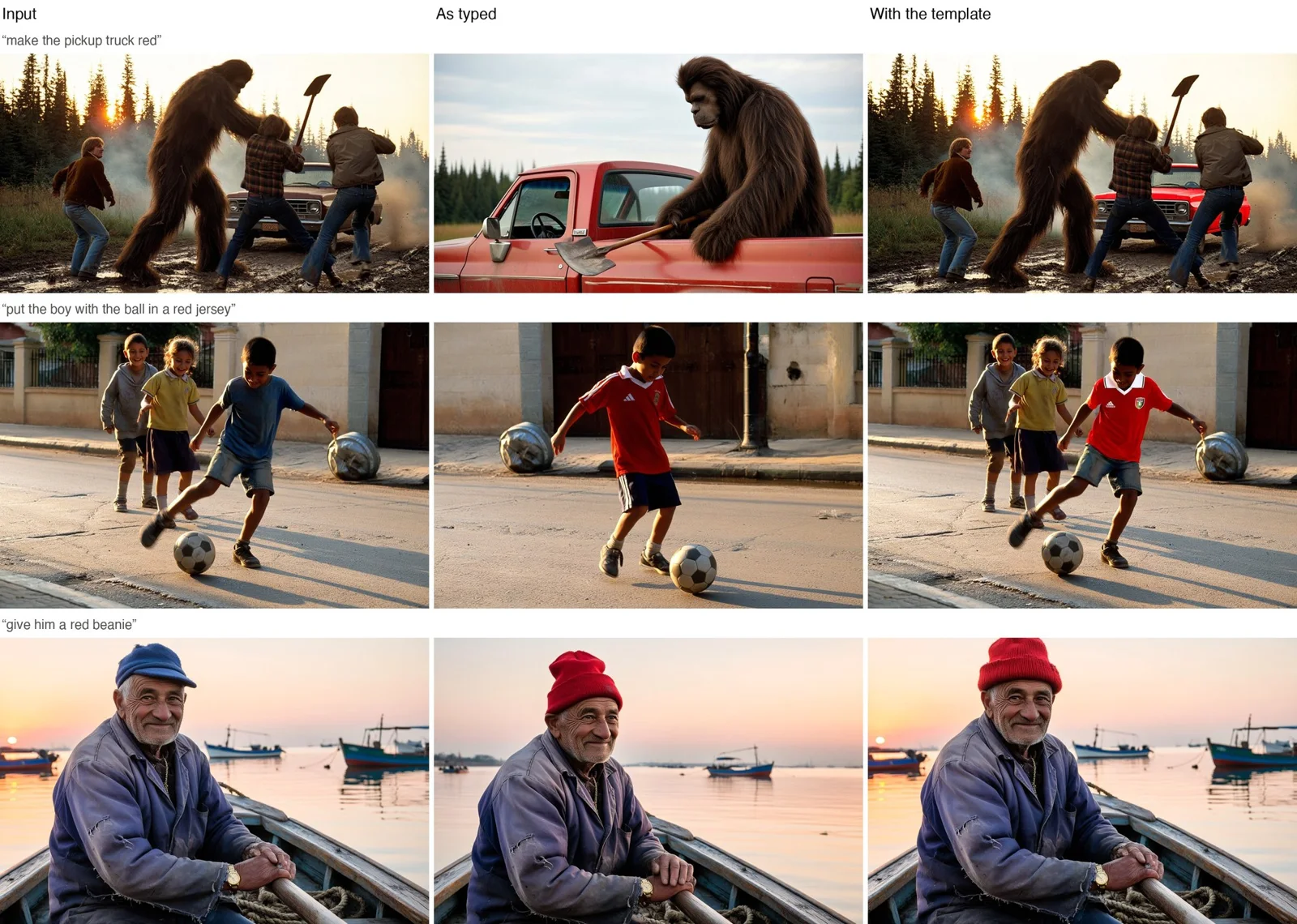
Lade für die Bildbearbeitung 1 bis 9 Referenzbilder hoch und benenne zuerst die gewünschte Änderung. Das erste Bild wird bearbeitet, die übrigen dienen als Referenzen. Du kannst die Reihenfolge ändern und dich im Prompt mit <Picture 1>, <Picture 2> usw. auf die einzelnen Bilder beziehen. Ein enger Auftrag wäre: Ersetze die gemusterte Tischdecke durch eine schlichte beige Unterlage. Ergänze anschließend, was möglichst unverändert bleiben soll, etwa die Position des Bechers und die Blickrichtung. Solche Angaben machen deine Absicht deutlich, sichern aber keine vollständige Beibehaltung aller Details. Vermeide deshalb, mehrere voneinander unabhängige Umbauten in einen einzigen Bearbeitungsschritt zu packen, wenn du deren Wirkung getrennt beurteilen möchtest.
Nutze ein Ausgangsbild, auf dem die relevanten Bereiche gut erkennbar sind. Wenn ein wichtiges Detail bereits verdeckt oder unscharf ist, solltest du das bei der Beurteilung der Bearbeitung berücksichtigen. Vergleiche danach nicht nur die beauftragte Stelle, sondern das gesamte Motiv: Haben sich Schatten, Konturen oder Farben an anderer Stelle verändert? Falls das Ergebnis die ursprüngliche Bildidee zu stark verschiebt, präzisiere den Auftrag oder beginne erneut mit dem Ausgangsbild. Auch gezielte Bearbeitungen können unbeabsichtigte Änderungen verursachen.
Verbessere Entwürfe mit nachvollziehbaren Einzelschritten
Wenn ein Ergebnis noch nicht passt, benenne zunächst den konkreten Unterschied zwischen Wunsch und Bild. Ist die Szene zu voll, das Licht zu hart oder der Gegenstand zu klein? Ändere dann möglichst nur den dafür verantwortlichen Teil der Beschreibung. Aus weichem Licht kann beispielsweise diffuses Fensterlicht ohne direkten Sonnenstrahl werden. Halte fest, welche Formulierung du geändert hast. So entsteht eine kleine Entscheidungsfolge, aus der du lernst, statt bei jedem Versuch sämtliche Angaben neu zu formulieren.
Melde dich vor der Generierung an und beachte die im Arbeitsbereich angezeigten Credit-Kosten. Für die Erstellung werden die verfügbaren Credits deines Kontos verwendet. Du kannst alle vorhandenen Credits nutzen; ein zusätzlicher Kauf oder ein Abonnement ist nicht erforderlich. Richte die Zahl deiner Versuche nach deinem Guthaben und deinem Vorhaben aus. Warte nach dem Absenden auf den Status deiner Anfrage. Wenn die Bestätigung noch unklar ist, sende nicht vorschnell eine weitere Anfrage ab, sondern prüfe den vorhandenen Status. Eine noch laufende Vorbereitung kannst du später auf dieser Seite wieder aufrufen. So bleibt nachvollziehbar, welcher Entwurf zu welcher Anfrage gehört.
Prüfe das fertige Bild und plane den nächsten Gestaltungsschritt
Kontrolliere vor der Weiterverwendung sowohl den Gesamteindruck als auch einzelne Bildstellen. Stimmen Perspektive und Licht zusammen? Sind wichtige Gegenstände vollständig sichtbar? Lassen sich unbeabsichtigte Zeichen oder unpassende Details erkennen? Vergleiche das Ergebnis außerdem mit deinem ursprünglichen Einsatzzweck. Ein stimmungsvolles Motiv ist nicht automatisch geeignet, wenn du eigentlich eine sachliche Darstellung brauchst. Das fertige Bild liegt je nach gewähltem Ausgabeformat als PNG, JPEG oder WebP vor. Öffne es und behalte die zugehörige Beschreibung für deine eigenen weiteren Entwürfe bei, wenn sie sich als hilfreicher Ausgangspunkt erwiesen hat.
Möchtest du aus dem Motiv später ein Video entwickeln, wechsle dafür zu einer passenden Bild-zu-Video-Seite. H3 Image selbst erstellt oder bearbeitet Bilder, keine Videos oder Audiospuren. Wähle für den nächsten Schritt ein Ausgangsbild mit klar erkennbarem Hauptmotiv und überlege separat, welche Bewegung sinnvoll wäre. Eine ruhige Komposition lässt dir eine andere erzählerische Richtung offen als eine bereits sehr bewegte Szene. Prüfe dort die jeweiligen Eingaben und Kosten erneut, statt die Einstellungen der Bilderstellung auf die Videoerstellung zu übertragen.