

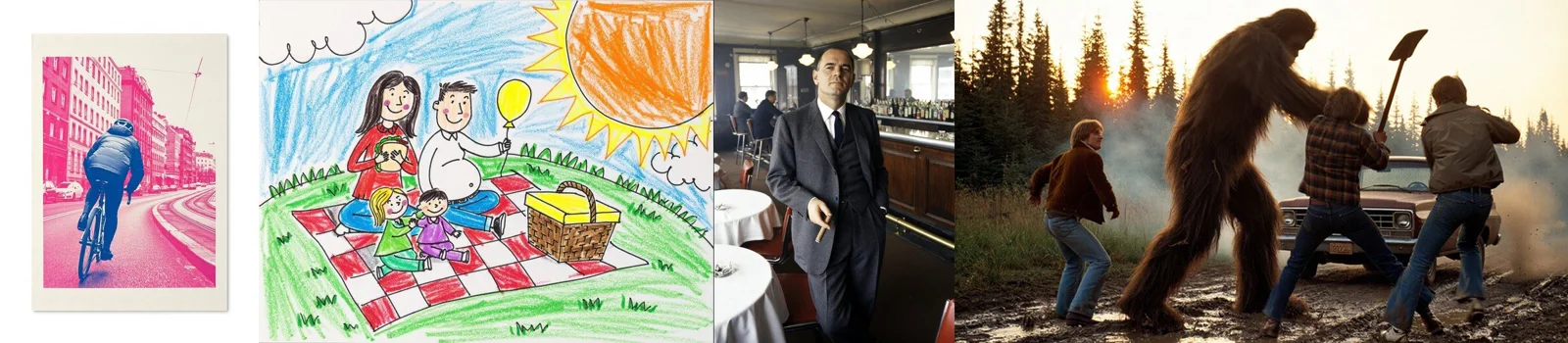
Qué es H3 Image y cómo empezar a crear
En esta página, H3 Image utiliza P-H3-Image, un modelo de generación y edición desarrollado por Pruna AI a partir de MiniMax-H3. Sus pesos están disponibles públicamente bajo la licencia comunitaria MiniMax H3, sujeta a sus propias condiciones. Puedes crear desde un texto o editar con hasta nueve imágenes ordenadas y elegir resoluciones de 1K a 4K.
Empieza por imaginar dónde vas a colocar la imagen. Una cabecera necesita una distribución distinta de la de una ficha de producto o una portada vertical. Anota qué debe reconocer quien la vea y qué sensación quieres transmitir. Si estás preparando una propuesta para una cafetería, quizá lo importante sea mostrar una mesa acogedora con una taza como protagonista, no llenar el encuadre de objetos que compitan por la atención.
Con esa intención clara, decide si vas a crear desde una descripción o a editar una imagen que ya tienes. El primer camino sirve para explorar una escena nueva; el segundo utiliza de 1 a 9 referencias que subes y ordenas para orientar un cambio. No necesitas resolver toda la dirección artística de una vez. Define una escena comprensible, elige una prioridad visual y utiliza el resultado para decidir qué parte de tu idea merece seguir desarrollándose.
Escribe una descripción que se pueda convertir en una escena
Una descripción útil responde a preguntas concretas: qué aparece, dónde está, desde dónde se observa y cómo recibe la luz. Puedes empezar con una mochila de lona sobre un banco, vista de frente, en una habitación iluminada por una ventana. Después añade el color, la textura y algún elemento del entorno que refuerce la intención. Reserva los adjetivos de ambiente para completar esa base; por sí solos, «bonito» o «impactante» no explican qué composición buscas.
Comprueba que las instrucciones encajen entre sí. Si pides un detalle muy cercano de una mano, el paisaje del fondo no podrá tener el mismo protagonismo que en una vista abierta. Si quieres sombras suaves, evita añadir indicaciones de iluminación que apunten en sentido contrario. Cuando dudes entre dos estilos, explóralos en solicitudes diferentes. Así podrás comparar decisiones visuales concretas en lugar de intentar descifrar una mezcla de referencias que no responden a la misma idea.
Haz que el formato trabaje a favor de la composición
Elige entre las 15 relaciones de aspecto disponibles según la relación entre el sujeto y su entorno; al editar también puedes elegir Automático para seguir la relación de aspecto de la primera imagen. El cuadrado resulta práctico para una composición centrada. El horizontal deja espacio para mostrar una escena amplia o reservar un lateral para una futura zona de texto. El vertical permite desarrollar una silueta o distribuir elementos de arriba abajo. Piensa también en el soporte de destino: recortar después puede eliminar precisamente el detalle que da sentido a la imagen.
Acompaña el formato con una indicación de encuadre. Explica si quieres ver el objeto completo, un retrato de medio cuerpo o un detalle de la superficie. Cuando necesites espacio libre, señala dónde debe quedar y qué aspecto debería tener: un fondo liso a la derecha no equivale a un hueco entre numerosos objetos. Antes de continuar, revisa los bordes y comprueba que no se hayan cortado asas, dedos, accesorios u otras partes importantes para tu composición.
Elige entre cinco resoluciones: 1K, 1.5K, 2K, 3K y 4K. Cada opción tiene un coste distinto en créditos del sitio; comprueba el importe actualizado que aparece antes de enviar. JPEG es el formato de salida predeterminado; también puedes elegir PNG o WebP. La semilla es opcional y debe ser un número entero entre -1 y 9007199254740991, ambos incluidos: -1 selecciona una semilla aleatoria. Una semilla fija ayuda a comparar resultados, pero no garantiza imágenes idénticas. Cada solicitud produce una imagen, tanto al crear desde texto como al editar.
Fotografía de producto: distingue el objeto de su ambientación
Para presentar un producto, describe primero lo que lo identifica. La forma, el acabado, la proporción entre sus piezas y el material deben quedar por delante de la decoración. Después construye el entorno: una superficie de piedra, una mesa de madera clara o un fondo sencillo pueden servir a intenciones distintas. En un frasco transparente, explica cómo te gustaría que se percibiera el vidrio; en una prenda, presta atención al tejido y a la caída.
Si editas una foto existente, elige una referencia donde el objeto se vea con claridad. Pide el cambio de ambientación que necesitas y comprueba después que el resultado sigue representando tu producto. Revisa costuras, cierres, tapas, etiquetas y cualquier rasgo que pueda alterar su interpretación. Una propuesta visual no demuestra las propiedades reales del artículo. Antes de utilizarla en una página de venta, confirma que no introduce características o detalles que el producto no tiene.
Retratos y conceptos editoriales con una intención reconocible
En un retrato, concreta la postura y la expresión antes de acumular detalles del vestuario. Una persona apoyada en una mesa, mirando hacia una ventana, comunica algo distinto de una figura que mira directamente a cámara. Añade el entorno cuando contribuya a esa intención. Para un concepto editorial sobre la concentración, por ejemplo, puedes describir a alguien trabajando con un cuaderno en un estudio tranquilo y dejar que el gesto organice la escena.
Al editar un retrato, separa el cambio deseado de los rasgos que quieres mantener. Puedes pedir un fondo menos recargado y conservar, como objetivo, la expresión y el encuadre de la referencia. Aun así, la edición no garantiza preservar la identidad ni todos los detalles de la persona. Compara los ojos, el contorno del rostro, el cabello y las proporciones. Si el resultado representa a alguien de forma inadecuada, no lo des por válido solo porque la ambientación sea atractiva.
Edita con referencias ordenadas y una prioridad bien definida
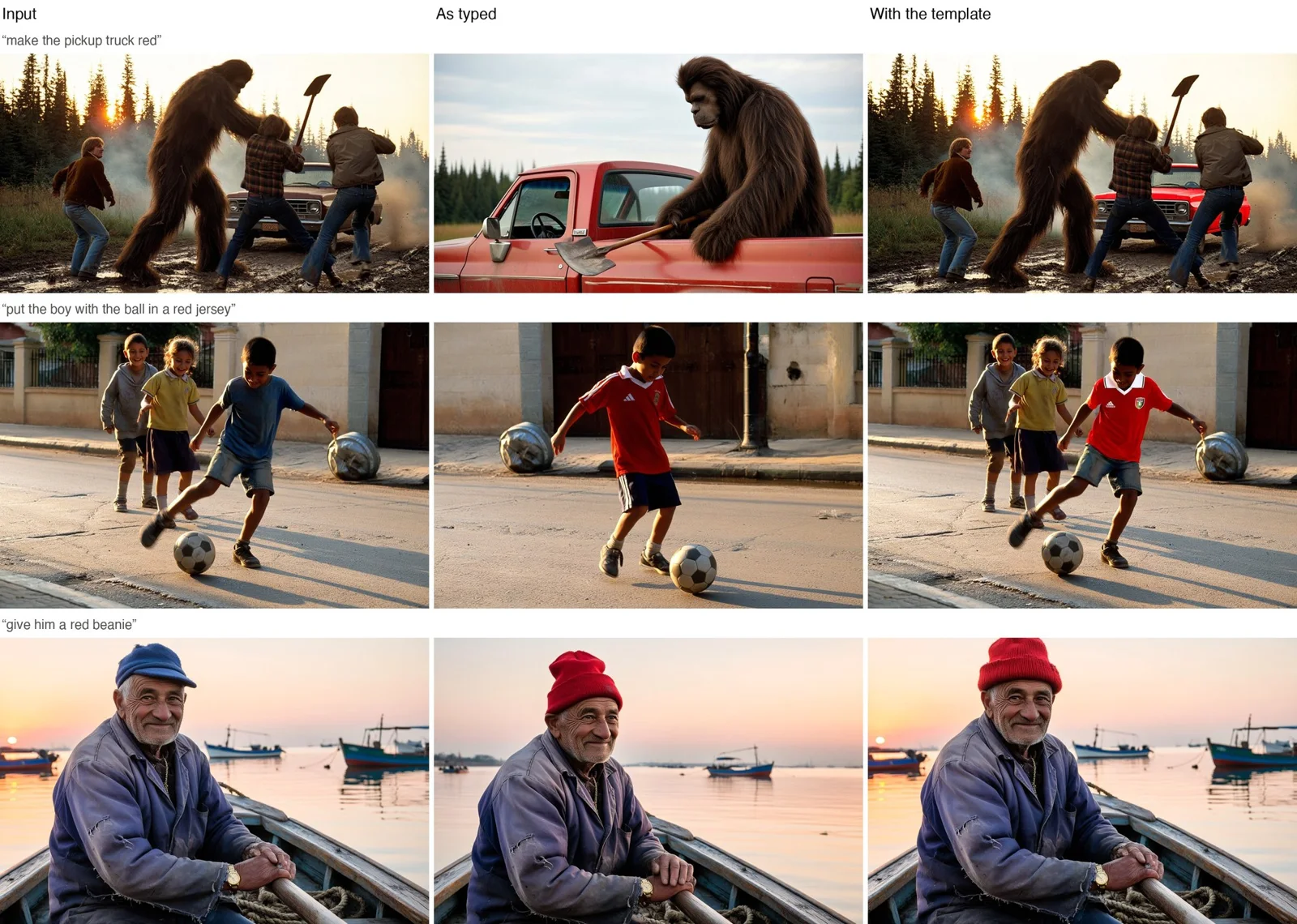
La edición admite de 1 a 9 imágenes de referencia por solicitud. La primera imagen es la que se edita y las demás sirven de referencia. Puedes cambiar su orden y mencionarlas como <Picture 1>, <Picture 2>, etc. en la descripción. Antes de subirlas, identifica qué quieres cambiar y cómo reconocerás que el cambio te sirve. No es lo mismo pedir un fondo más claro que rehacer la escena desde otro ángulo. Si tu objetivo es aislar mejor un objeto, céntrate en el fondo y en su relación con el sujeto, sin añadir de paso una nueva perspectiva, otra textura y una iluminación completamente distinta.
Explica también qué elementos deseas conservar, pero entiende esa indicación como una intención que debes comprobar. Una modificación puede afectar a zonas que no habías mencionado: el borde del objeto, su sombra o los colores cercanos. Mira la referencia y el resultado de forma comparativa, no solo por separado. Si se han perdido detalles importantes, ajusta la descripción o vuelve a una referencia más adecuada antes de seguir. No asumas que todo lo que no nombraste permanecerá intacto.
Itera a partir de lo que ves, no de una lista de adjetivos
Después de cada resultado, elige el aspecto que más se aleja de tu intención. Si el producto queda pequeño, pide que ocupe más espacio en el encuadre. Si el ambiente resulta frío, describe la luz o la paleta que prefieres. Si hay demasiados elementos, simplifica el entorno. Cambiar una prioridad cada vez te ayuda a entender qué estás intentando mejorar y evita que una nueva solicitud se convierta en una escena sin relación con la anterior.
Guarda por tu cuenta la descripción utilizada junto con una nota breve sobre el resultado. Esa pequeña bitácora puede ayudarte a recuperar una dirección que te gustaba y a no repetir decisiones que ya descartaste. Cada solicitud genera una imagen. Antes de enviar otra, consulta los créditos indicados en la interfaz: necesitas iniciar sesión y disponer de suficientes créditos en tu cuenta. Puedes utilizar todos tus créditos disponibles, sin una compra adicional ni una suscripción. El coste mostrado para la creación que vas a realizar es el que debes revisar al decidir si continúas.
Revisa la imagen y reserva el texto exacto para la maquetación
Haz una revisión general para valorar la composición y otra centrada en los detalles. Observa manos, uniones entre objetos, reflejos, contornos y elementos repetidos. Después mira el resultado al tamaño en el que piensas utilizarlo. Una incoherencia puede pasar desapercibida en una miniatura y resultar evidente en una portada. No des por hecho que un conjunto convincente implica que cada parte sea correcta; decide si los detalles cumplen lo que necesitas comunicar.
Para un cartel o una pieza sencilla, suele ser más manejable preparar una imagen con espacio despejado y añadir luego el titular en tu herramienta de diseño. Las palabras cortas generadas dentro de la imagen pueden contener errores, por lo que conviene comprobarlas letra por letra. Si el mensaje debe ser exacto, incorporarlo por separado permite controlar la escritura, la tipografía y los saltos de línea. Revisa además el contraste entre el fondo y el texto antes de cerrar la composición.
Guarda la imagen y prepara el siguiente paso hacia el vídeo
Cuando la imagen esté lista, abre el resultado y utiliza el archivo en tu trabajo con el formato de salida elegido: PNG, JPEG o WebP. Cada solicitud genera una imagen. Si sigue en preparación, puedes salir de la página y volver más tarde para consultar su estado. Un aviso de solicitud sin confirmar requiere otra respuesta: no la envíes otra vez de inmediato. Consulta el estado antes de repetir la acción. Distinguir entre preparación, incertidumbre y fallo te permite seguir la indicación adecuada sin lanzar nuevas solicitudes por una suposición.
Si quieres llevar la escena al vídeo, elige una imagen con una relación clara entre sujeto y fondo y abre la herramienta de imagen a vídeo. Decide qué debería moverse y qué elementos te gustaría mantener estables. H3 Image crea y edita imágenes fijas; no genera vídeo ni audio. La animación es un paso separado, así que revisa las opciones y los créditos de esa herramienta antes de empezar. Una buena imagen de partida ayuda a expresar la intención, pero no garantiza un movimiento concreto.